台式电脑是我们经常会使用的设备,无论是播放音乐、观看视频还是进行语音通话,都需要确保电脑声音正常。如果突然遇到电脑无法发出声音,会极大地影响使用体验。针对这一问题,本文将为你提供相应的解决方案,帮助你快速找出问题并恢复电脑的声音。

一、检查音量设置
首先,台式电脑没有声音常见的原因可能是音量被误调至静音,或者某些应用程序的声音被关闭。因此我们需要先检查音量设置。
1、在任务栏右下角找到音量图标,点击查看音量是否被调至最小或静音。
2、如果音量过低或被静音,请调整音量至合适大小。
3、右键任务栏上的音量图标,选择“打开音量合成器”。
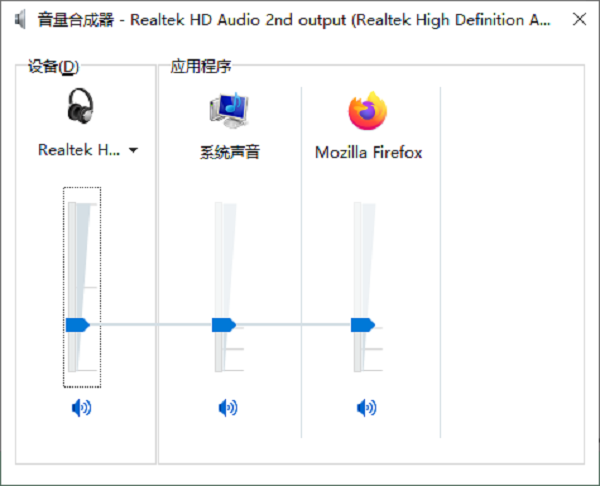
4、确保“设备”和“应用程序”的音量都未被静音。如果某个程序的音量为 0,调整滑块以恢复声音。
5、播放不同的视频或音频文件,排除是特定媒体文件或播放器的问题。
二、确保扬声器或耳机连接正确
如果音量设置正常,但电脑依旧没有声音,可能是音频设备连接不当。台式电脑通常有多个音频接口,需要确保扬声器或耳机正确连接到合适的端口。
1、确保扬声器或耳机插入主机背部的绿色音频插孔(耳机或音箱接口)。
2、一些台式机机箱前面板也有音频接口,可以尝试切换到前置或后置接口测试是否有声音。
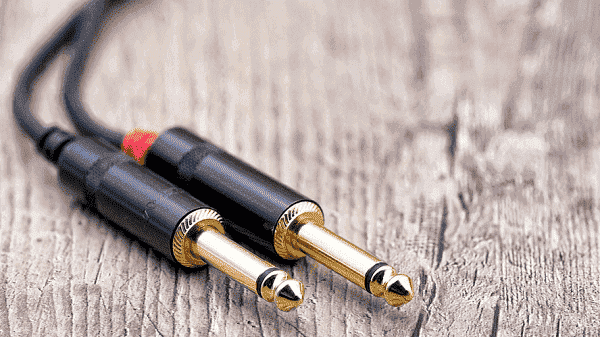
3、使用其他耳机或音箱连接电脑,检查是否是设备损坏导致无声。
4、如果使用的是外接音箱,请确保其电源已打开,且音量旋钮未调至最低。
三、更新声卡驱动
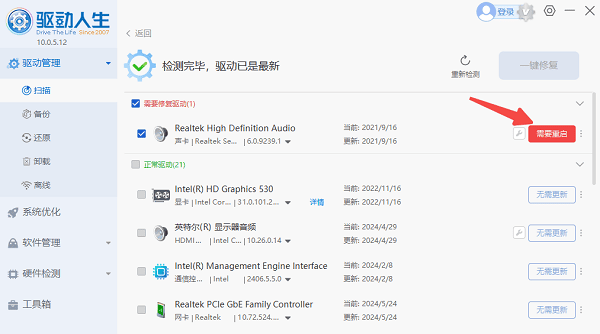
如果音量设置和音频设备连接都没有问题,可能是声卡驱动损坏或过旧,导致电脑无法正常输出声音。使用驱动人生可以快速检测并更新声卡驱动,修复声音异常问题。

 好评率97%
  下载次数:5680084
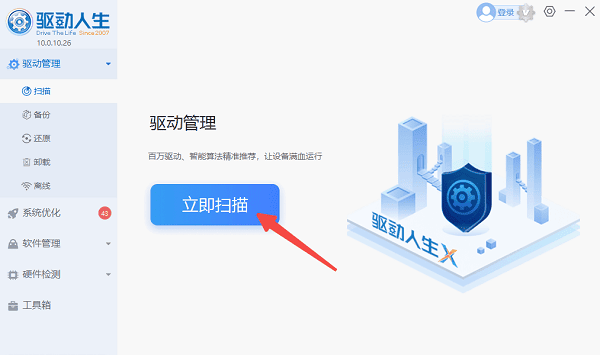
 1、打开驱动人生,进入“驱动管理”界面进行扫描,查看是否存在驱动异常的情况。
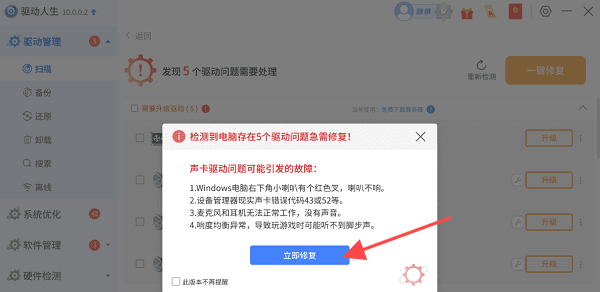
2、如果检测到声卡驱动有问题,点击“立即修复”,软件会自动下载并安装最新的兼容驱动,修复无声问题。
3、等待声卡驱动更新完成后,重启电脑,再播放音频文件测试是否恢复声音。
四、确保正确设置默认音频设备
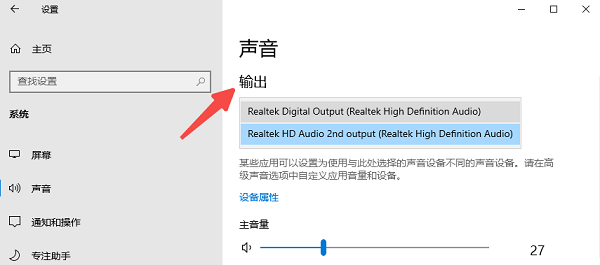
如果电脑上连接了多个音频输出设备(如耳机、音箱、显示器内置音响等),但系统未正确识别默认设备,也可能导致没有声音。
1、右键任务栏音量图标,选择“打开声音设置”。
2、在“输出”选项中,查看当前使用的音频设备是否正确。
3、如果选择了错误的设备,点击下拉菜单并选择扬声器或耳机作为默认设备。
五、检查 Windows 音频服务
Windows 的音频服务负责管理所有音频设备,如果该服务被禁用或崩溃,也会导致台式机没有声音。
1、按下 Win + R 组合键,输入 services.msc 并按回车。
2、在弹出的“服务”窗口中,找到“Windows Audio”。
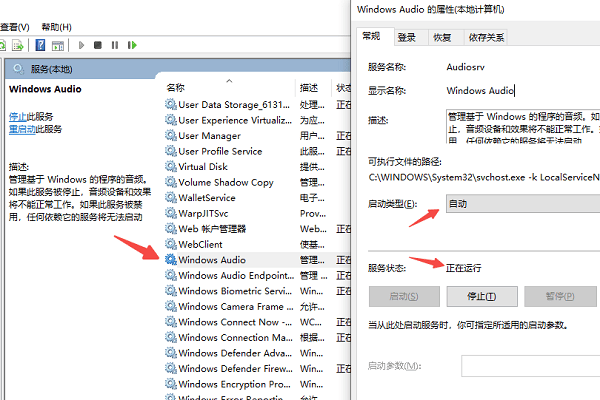
3、如果服务状态显示为“已停止”,右键点击它,选择“启动”。
4、如果服务已启动,右键选择“重新启动”进行修复。
5、右键“Windows Audio”,选择“属性”。
6、在“启动类型”选项中,确保选择“自动”,然后点击“应用”并“确定”。
以上就是台式电脑放不出声音的解决方案。希望对大家有所帮助。如果遇到网卡、显卡、蓝牙、声卡等驱动的相关问题都可以下载“驱动人生”进行检测修复,同时驱动人生支持驱动下载、驱动安装、驱动备份等等,可以灵活的安装驱动。
好评率97% 下载次数:5680084 最新资讯
 电脑音量键点击没反应怎么办?5种方法快速修复
电脑音量键点击没反应怎么办?本文针对Windows 10和Windows 11电脑音量图标无法点击、音量滑块失灵、键盘音量快捷键无效等问题,分析系统组件异常、音频服务故障及声卡驱动问题,并提供重启Windows资源管理器、检查音频服务、修复声卡驱动和系统文件等解决方法,帮助用户快速恢复正常的音量调节功能。
2026-10-29 11:24:08Portia10007 Win10声卡默认到显示器输出怎么办 5种方法恢复电脑声音
Win10声卡默认到显示器输出怎么办?本文介绍重新设置默认播放设备、启用扬声器、更新或修复声卡驱动、重启音频服务等方法,帮助解决电脑扬声器没声音、音频输出设备错误等问题。
2026-10-27 15:22:43qwsa25925 Creative创新Sound Blaster声卡驱动下载与安装教程
Creative创新Sound Blaster声卡驱动怎么下载?本文介绍Creative官网驱动下载、驱动人生更新修复、设备管理器检查及Windows声音设置方法,帮助解决声卡无法识别、驱动异常和电脑没有声音等问题。
2026-10-26 18:34:23qwsa22675