当我们不小心删除了重要文件时,通常第一反应是打开回收站查看文件是否在其中。但如果回收站已经清空,或者文件从未进入回收站,这时该如何恢复这些丢失的文件呢?幸运的是,尽管文件丢失了,依然有一些方法可以尝试恢复它们。

一、了解误删文件的恢复原理
在操作系统中,回收站的主要作用是暂时存储被删除的文件,给用户提供恢复的机会。当我们删除文件时,文件并没有立即被彻底清除,而是被移入回收站。只有当回收站被清空或文件被永久删除时,文件才会真正从硬盘中消失。
即使文件从回收站中消失,它的数据并未完全丢失。操作系统只会将文件所在的存储区域标记为“可用”,并不会立即覆盖这些数据。因此,在文件删除之后,只要没有新的数据写入这些区域,文件仍然有可能被恢复。
二、恢复误删文件的操作步骤
1. 使用数据恢复软件
若回收站已经被清空或文件没有进入回收站,使用数据恢复软件是一种常见且有效的方法。数据救星是一款强大的数据恢复软件,可以帮助找回电脑上删除的文件。它支持各种类型的硬盘,包括机械硬盘、固态硬盘、USB闪存盘等。

 好评率97%
  下载次数:3805971
 打开数据救星,选择需要恢复的路径,进入后等待扫描完成。
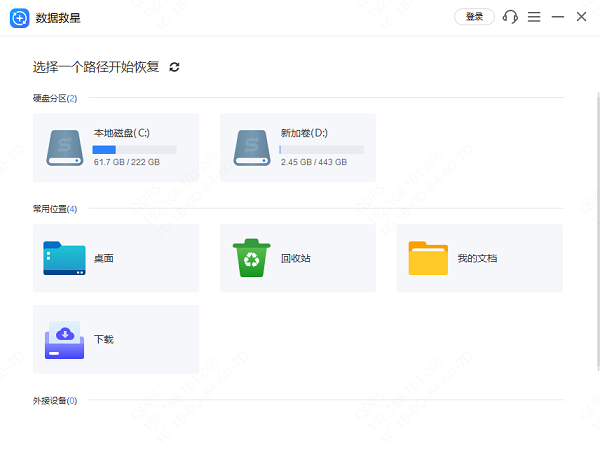
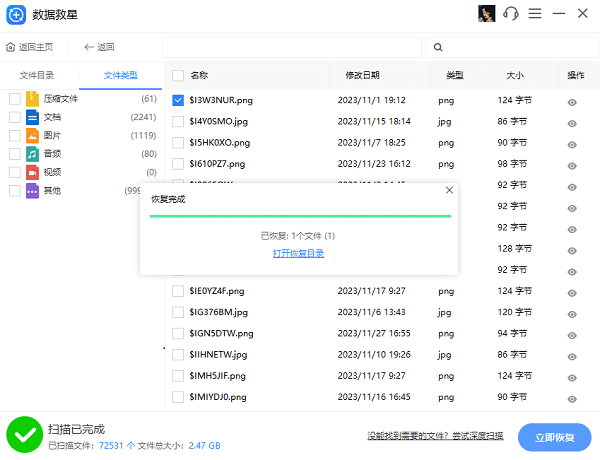
选择需要恢复的文件类型,比如图片,点击“预览”功能查看内容,避免恢复错误。

勾选文件后,点击“立即恢复”,最后点击打开恢复目录即可找回文件。
2. 通过备份恢复文件
如果你有定期进行文件备份,无论是使用操作系统自带的备份工具还是云备份服务,都可以从备份中恢复丢失的文件。
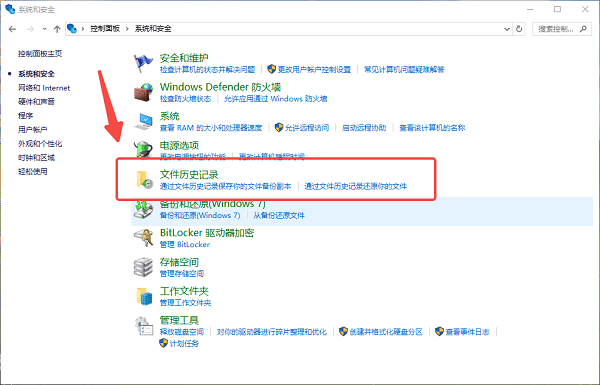
如果你启用了Windows的文件历史记录功能,可以按这些步骤恢复:打开控制面板> 系统和安全 > 文件历史记录。点击“恢复个人文件”,选择你想恢复的文件,并点击“恢复”按钮。
云备份恢复:如果你使用云存储备份文件,可以直接登录相应的云服务,查找并恢复丢失的文件。
3. 寻求专业数据恢复服务
如果你尝试了上述方法仍未能恢复文件,或者文件对你至关重要,可以寻求专业数据恢复服务。专业的数据恢复公司通常能通过更高端的技术手段来恢复丢失的数据,尤其在文件被删除很久或发生物理损坏的情况下,效果更为显著。
三、如何避免文件丢失
为了防止未来再次发生类似的文件丢失问题,建议采取以下预防措施:
1. 定期备份文件:使用Windows自带的备份工具或云存储服务定期备份重要文件。
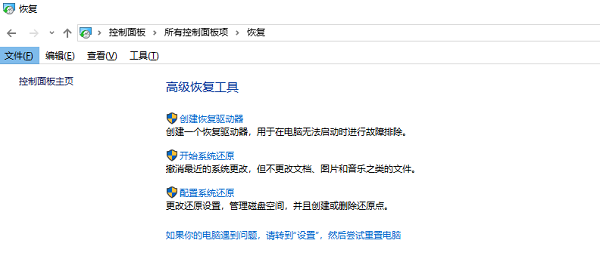
2. 启用系统恢复功能:在Windows系统中,确保启用系统还原功能。系统还原功能可以帮助你恢复操作系统和某些文件到先前的状态,从而避免丢失重要数据。
3. 使用文件保护软件:对于特别重要的文件,可以使用文件保护软件,如文件锁定工具,防止文件被误删或修改。
以上就是电脑误删文件的恢复方法,希望对你有帮助。如果遇到网卡、显卡、蓝牙、声卡等驱动的相关问题都可以下载“驱动人生”进行检测修复,同时它还支持驱动下载、驱动安装、驱动备份等等,可以灵活的安装驱动。
好评率97% 下载次数:3805971 最新资讯
 桌面删除文件后怎么恢复 误删文件恢复教程
电脑桌面文件删除后怎么恢复?本文介绍回收站还原、数据救星扫描恢复、文件历史记录和Windows文件恢复工具等4种方法,帮助你尝试找回误删或永久删除的桌面文件。
2026-10-16 19:12:47qwsa29882 WorkBuddy怎么从C盘移到D盘?两种方法轻松释放C盘空间
WorkBuddy安装在C盘,占用空间越来越大怎么办?本文介绍WorkBuddy从C盘迁移到D盘的两种方法,包括使用百贝C盘清理大师一键搬家,以及通过官方安装程序重新安装到D盘。同时说明工作空间和生成文件的检查方法,帮助你释放C盘空间,降低迁移后无法启动或文件遗漏的风险。
2026-10-16 17:15:52Portia9091 C盘可以扩大吗?扩容的具体方法和注意事项有哪些?
C盘可以扩大吗?C盘空间不足怎么扩容?本期就分享C盘扩容的操作步骤,包括使用百贝C盘清理大师调整容量、Windows磁盘管理扩展卷,以及C盘扩容注意事项,帮助解决C盘空间不足、扩展卷灰色等问题。
2026-10-16 15:13:31lucky29508