电脑开机时突然卡在英文界面无法进入系统,是许多用户都曾遇到的棘手问题。常见的原因有硬件连接异常、系统文件损坏,BIOS设置错误等,下面我们一起来看看解决方法。

一、初步判断:界面内容决定解决方向
开机时显示的英文信息通常是关键线索,不同提示对应不同问题:
“No Boot Device Found”或“Disk Error”:硬盘未被识别,可能是连接松动、硬盘损坏或系统引导丢失。
“CMOS Checksum Error”或“Press F1 to Resume”:BIOS设置异常(如主板电池没电或超频失败)。
“Inaccessible Boot Device”或“File is Missing”:系统文件损坏或引导分区错误。
蓝屏代码(如CRITICAL_PROCESS_DIED):系统核心文件或驱动冲突。
二、常见原因与解决方法
1. 硬件问题:检查连接与状态
电脑近期搬动过、清灰后开机异常,或提示“Disk Error”。
关机并拔掉电源线,打开机箱侧板(笔记本需拆卸后盖)。
检查硬盘、内存条是否插紧,重新拔插后尝试开机。
若有多个内存条,可尝试单条轮流测试,排除内存故障。
2. BIOS设置异常:恢复默认或修正启动项BIOS设置异常
如果电脑超频失败、更换硬件后无法启动,或提示“CMOS Checksum Error”。
开机时连续按 Del/F2/F10(不同主板按键不同)进入BIOS界面。
找到 “Load Optimized Defaults”(加载默认设置)并保存退出。
进入 “Boot” 选项,确认启动硬盘为系统盘(如Windows所在SSD)。

3. 系统引导修复:重建引导文件
电脑提示“Bootmgr is Missing”或系统更新后无法进入桌面。
准备Windows安装U盘,插入电脑并从U盘启动(开机按F12选择启动项)。
进入安装界面后,选择 “修复计算机” → “疑难解答” → “命令提示符”。
依次输入以下命令并按回车键:
bootrec /fixmbr
bootrec /fixboot
bootrec /rebuildbcd
重启测试是否修复成功。
4. 系统文件损坏:使用安全模式修复
如果电脑蓝屏报错、系统更新失败或安装软件后崩溃。
强制重启电脑3次,进入自动修复界面,选择 “高级选项” → “启动设置” → “启用安全模式”。
在安全模式中,打开命令提示符,先输入 sfc /scannow 并按回车键;等到加载完成,再输入 DISM /Online /Cleanup-Image /RestoreHealth 按回车键。
重启电脑,检查问题是否解决。
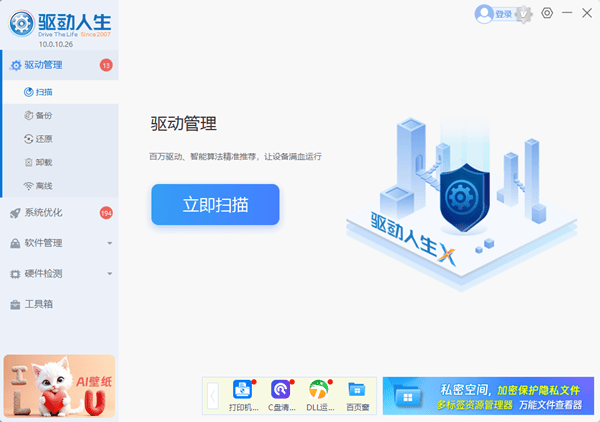
如果问题还没解决,还可以在安全模式中,下载安装“驱动人生”软件一键检测电脑驱动问题,修复因驱动异常导致的电脑开不了机。
5. 外设干扰:拔除非必要设备
如果电脑意外从U盘启动或外设驱动冲突导致卡顿。
拔掉所有U盘、移动硬盘、打印机等外设,仅保留键鼠和显示器,尝试重启。
以上就是电脑开机显示英文不动的解决方法。如果遇到网卡、显卡、蓝牙、声卡等驱动的相关问题都可以下载“驱动人生”进行检测修复,同时驱动人生支持驱动下载、驱动安装、驱动备份等等,可以灵活管理驱动。

 好评率97%
  下载次数:5685073
 最新资讯
 Windows更新一直卡在“正在检查更新”?更新卡住的常见原因和修复方法
Windows 11更新一直卡在“正在检查更新”,长时间没有结果怎么办?本文整理了Win11无法检查更新的常见原因,并提供网络检查、更新疑难解答、重启Windows Update服务、清理更新缓存、DISM和SFC修复等解决方法。同时介绍如何使用百贝禁用系统更新暂时管理自动更新,帮助解决更新检查异常、更新反复打扰等问题。
2026-11-03 16:10:28Portia16595 电脑文件剪切走了还能恢复吗?文件丢失找回方法
电脑文件剪切走了还能恢复吗?文件剪切后找不到、粘贴失败或意外丢失怎么办?本文介绍文件搜索、回收站、数据恢复工具及系统备份等方法,教你借助数据救星尝试找回丢失文件。
2026-11-03 16:08:39qwsa15518 DirectStorage怎么开启?Win11检测与游戏加速教程
DirectStorage怎么开启?Win11电脑可通过Win+G查看DirectStorage支持状态,无需手动开启。本文介绍NVMe固态硬盘、显卡驱动和系统兼容性检查方法,帮助解决DirectStorage显示不支持、游戏加载速度慢等问题。
2026-11-03 14:50:47kevin22271