你是否遇到过这样的情况:打开某个网站,它能记住你的登录状态,甚至推荐你之前浏览过的商品?这背后的关键就是浏览器Cookie。Cookie是一种小型数据文件,网站用它来存储用户信息,提升浏览体验。那么,Cookie具体有什么作用?是否会影响隐私?本文将为你一一解答。

一、浏览器cookie是什么?
Cookie(浏览器小型数据存储)是一种由网站存储在用户浏览器中的小型文本文件。它用于保存用户的某些信息,以便网站能够在后续访问时提供更个性化的体验。例如,Cookie可以记录你的登录状态、语言偏好、购物车内容等。

Cookie由服务器生成,并存储在本地计算机上。下次当你访问同一个网站时,浏览器会自动发送这些Cookie给网站服务器,从而实现数据的自动填充或个性化展示。
二、浏览器Cookie的主要作用
Cookie在网页浏览和用户体验优化方面起着重要作用,主要体现在以下几个方面:
1、记住用户登录状态
当你登录某个网站后,即使刷新页面或短时间内关闭浏览器,重新打开后仍然保持登录状态,这就是Cookie在起作用。它存储了你的登录凭证,避免了频繁输入账号和密码的麻烦。
2、保存个性化设置
许多网站允许用户设置个性化偏好,比如界面语言、深色模式、字体大小等。Cookie可以记录这些设置,使网站在你下次访问时自动应用相应的设定。

3、存储购物车信息
在电商网站上,如果你在未登录的情况下添加商品到购物车,关闭网页后再打开时仍然可以看到之前添加的商品,这就是Cookie在工作。它帮助网站临时存储购物数据,提升用户体验。
4、网站分析与广告投放
许多网站和广告商使用Cookie来跟踪用户的浏览行为,以提供更精准的个性化广告。例如,你在某个网站上查看了一款耳机,之后在其他网站上可能会看到与该耳机相关的广告,这是因为Cookie记录了你的兴趣数据。
三、浏览器Cookie是否会影响隐私安全?
由于Cookie会记录用户的某些信息,许多人担心它会泄露隐私。实际上,Cookie本身并不会主动窃取用户数据,而是由网站定义其用途。但部分不良网站可能会滥用Cookie进行广告追踪,甚至收集敏感数据。因此,了解如何管理和清理Cookie非常重要。
四、如何管理和清除浏览器Cookie?
1、使用百贝C盘助手一键清理Cookie
对于电脑小白来说,手动清理浏览器Cookie相对比较繁琐,不妨使用百贝C盘助手来一键清理浏览器缓存和Cookie的功能,让操作更加简单快捷。
首先,点击此处直接下载并安装百贝C盘助手。

 好评率97%
  下载次数:3640056
 完成后打开百贝C盘助手,软件将自动扫描电脑存在的垃圾文件。
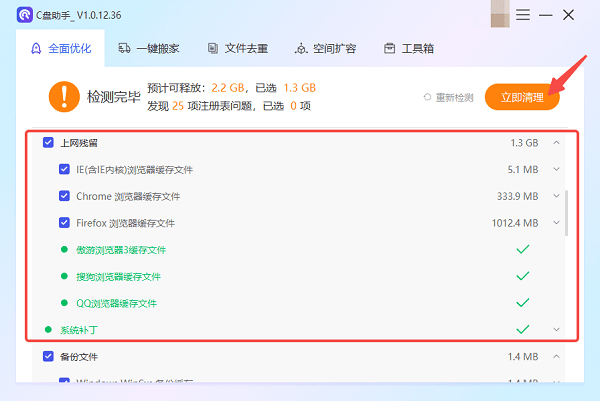
扫描完成后,找到并勾选“上网残留”部分,点击“立即清理”即可快速释放存储空间。
2、手动清理Cookie
如果你想手动管理或删除Cookie,也可以按照以下步骤操作,以GoogleChrome为例:
手动删除所有Cookie
打开Chrome浏览器,点击右上角的三点菜单。
选择“设置”,进入“隐私与安全”。
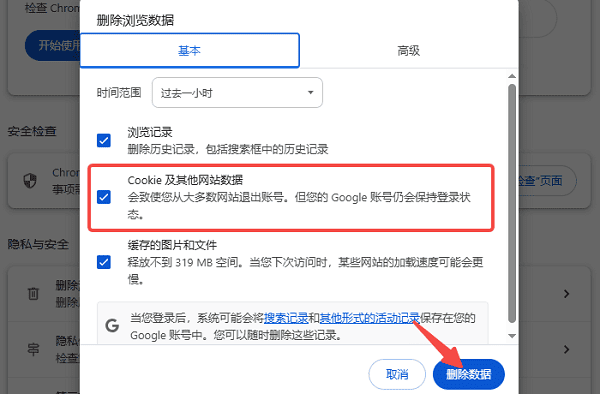
点击“清除浏览数据”,勾选“Cookies及其他网站数据”,然后点击“删除数据”。
仅删除特定网站的Cookie
进入“设置”>“隐私和安全”>“网站设置”。
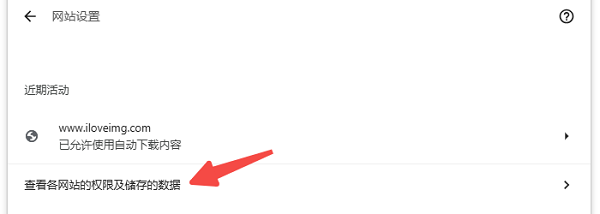
下拉找到“查看各网站的权限及存储的数据”,点击进入。
在搜索框中输入你要删除 Cookie 的网站名称。
选中该网站,点击“删除”,即可清除该站点的 Cookie。
阻止或限制第三方Cookie
在“隐私与安全”设置中,找到“第三方Cookie”。
选择“阻止第三方Cookie”以减少广告追踪。

以上就是关于浏览器cookie的详细介绍。希望对大家有所帮助。如果遇到网卡、显卡、蓝牙、声卡等驱动的相关问题都可以下载“驱动人生”进行检测修复,同时驱动人生支持驱动下载、驱动安装、驱动备份等等,可以灵活的安装驱动。
最新资讯
 电脑如何恢复删除的照片?回收站清空也可以这样找
电脑如何恢复删除的照片?本文介绍回收站恢复、永久删除照片恢复、U盘及SD卡照片找回方法,并讲解如何使用数据救星扫描误删照片,提高照片恢复成功率。
2026-09-23 15:30:21lucky28989 mfreadwrite.dll丢失怎么办 下载与修复方法
mfreadwrite.dll 丢失导致软件和游戏无法打开?本文提供系统文件检查、运行库一键修复、手动放置 DLL 与媒体功能包修复四种方法,帮你快速解决“找不到 mfreadwrite.dll”报错。
2026-09-23 15:03:47qwsa23449 C盘空间不足出现黄色警告?清理恢复方法
C盘空间不足、容量变红并出现系统警告怎么办?本文介绍C盘突然变满的常见原因,以及使用百贝C盘清理大师、Windows存储设置和文件转移等方法安全释放空间。
2026-09-23 13:40:40kevin22000