在现代计算机系统中,CPU(中央处理器)和GPU(图形处理器)是两个核心组件。尽管它们都负责处理数据和计算任务,但它们的结构、功能以及应用领域有着显著的不同。本文将详细介绍CPU和显卡的区别,以帮助大家更好地理解它们的作用。
一、CPU与显卡的基本概念
1. CPU(中央处理器)
CPU,即中央处理器(Central Processing Unit),是计算机的“大脑”。它主要负责执行各种指令,包括计算、逻辑运算、数据处理和控制计算机各个组件的运作。CPU通常由多个核心(Core)组成,每个核心都可以独立执行指令。
2. GPU(图形处理器)
GPU,全称为图形处理单元(Graphics Processing Unit),主要用于处理图形和图像相关的计算任务。最初,GPU主要用于渲染图形,使游戏和视频播放更加流畅。然而,随着技术的发展,GPU在深度学习、科学计算等高并行计算任务中也发挥了重要作用。

二、CPU和显卡的主要区别
1. 结构设计上的区别
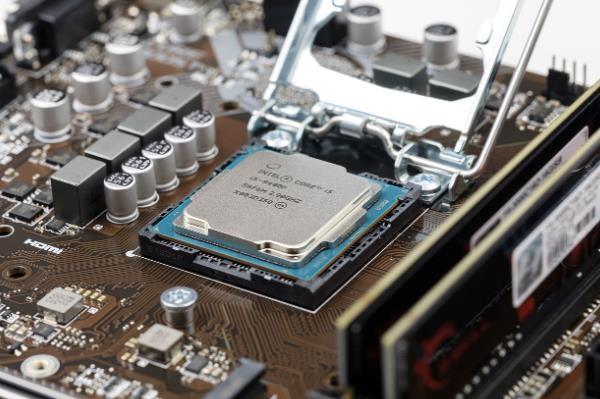
CPU的设计着重于高性能的单线程或多线程计算。通常,CPU的核心数量较少(一般为4至16个),但每个核心的计算能力较强,适用于复杂的逻辑计算任务,如运行操作系统、处理文本、执行程序代码等。
相比之下,GPU由成千上万个小型计算核心组成,能够同时执行大量简单的计算任务。这种架构使GPU在处理并行计算任务时更具优势,例如3D渲染、视频解码和人工智能训练等。
2. 计算方式的不同
CPU通常采用串行计算(Sequential Processing),即逐步执行每个任务,这种方式在处理复杂逻辑运算时更加高效。而GPU则采用并行计算(Parallel Processing),能够同时处理多个数据流,因此在需要大量重复计算的场景下(如图像处理、深度学习训练)表现更佳。
3. 主要应用场景的不同
CPU主要用于日常计算任务,如操作系统运行、软件应用执行、网页浏览、文件管理等。由于CPU能够快速处理复杂的指令,因此它在通用计算任务中不可或缺。
GPU的主要应用场景包括:
游戏:处理3D图像渲染,提升画面流畅度。
视频编辑:加速视频编码、解码,提高渲染速度。
人工智能:用于神经网络训练,提高深度学习算法的计算效率。
科学计算:进行大规模数据模拟,如天气预测、医学成像等。
4. 计算能力和功耗的区别
一般来说,CPU的单核计算能力较强,但总计算能力受到核心数量的限制。而GPU虽然单个核心的计算能力较弱,但依靠成千上万个小型计算核心,可以在短时间内完成大量任务,因此在大规模并行计算方面具有明显优势。
从功耗角度来看,CPU的功耗较低,而高性能GPU的功耗通常较高,尤其是在运行大型游戏或深度学习任务时,显卡的功耗可能远超CPU。
三、CPU和显卡的协同工作
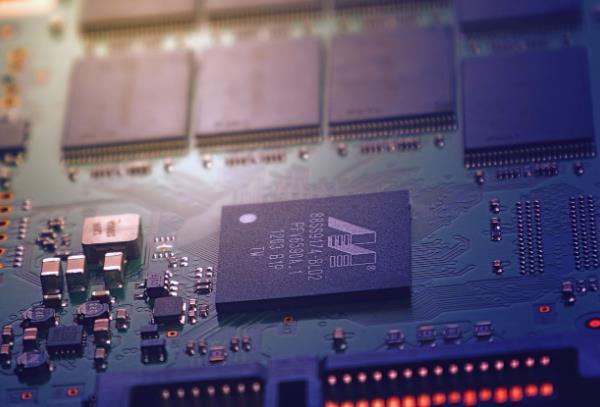
尽管CPU和GPU的计算方式不同,但在实际应用中,它们通常协同工作。例如,在游戏中,CPU负责计算游戏逻辑,如角色行为、物理碰撞等,而GPU则负责渲染画面,将最终图像输出到显示器。
在人工智能领域,GPU被用于训练深度学习模型,而CPU则负责数据预处理、任务调度和整体系统管理。二者的互补性使计算机能够更高效地执行各种任务。
此外,为了让CPU和GPU保持最佳性能,定期打开“驱动人生”更新驱动程序至关重要。驱动更新不仅能够修复潜在的兼容性问题,还能优化性能,提升软件与硬件的协同工作效率。特别是对于游戏玩家和专业图形设计师来说,最新的显卡驱动通常包含对新游戏的优化,使画面更加流畅。

 好评率97%
  下载次数:5585395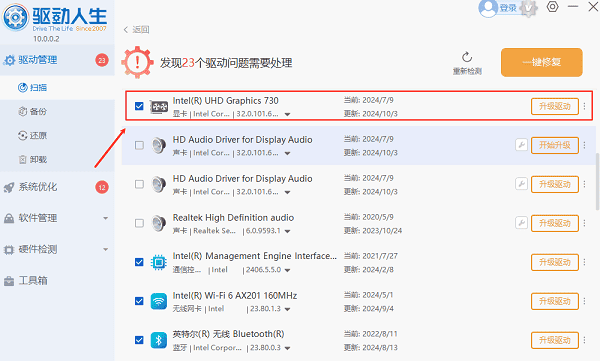
以上就是CPU和GPU的区别介绍,希望对你能有帮助。如果遇到网卡、显卡、蓝牙、声卡等驱动的相关问题都可以下载“驱动人生”进行检测修复,同时还支持驱动下载、驱动安装、驱动备份等等,可以灵活的安装驱动。
最新资讯
 DRIVER_OVERRAN_STACK_BUFFER蓝屏修复教程(详细教程)
电脑频繁蓝屏并提示DRIVER_OVERRAN_STACK_BUFFER怎么办?这是驱动缓冲区溢出导致的错误代码0x000000F7。本文总结5个实用解决方法,涵盖驱动修复、内存诊断、系统文件修复等,帮你快速摆脱蓝屏困扰。
2026-09-29 17:13:22qwsa11408 ViGEmBus驱动下载,手柄映射软件用不了这样处理
ViGEmBus驱动怎么下载?手柄映射软件提示ViGEmBus未安装、虚拟手柄无法识别,可以检查系统设备和驱动状态。本文介绍ViGEmBus驱动检测、安装以及异常修复方法。
2026-09-29 16:15:38lucky8151 如何永久关闭windows更新 4种方法关闭Win10/Win11自动更新
如何永久关闭Windows更新?本文整理4种关闭Win10/Win11自动更新的方法,包括百贝禁用系统更新、组策略、注册表等方式,并附详细操作步骤。
2026-09-29 15:18:35qwsa28825