电脑使用中,系统突然崩溃、蓝屏、卡死或重启的情况总让人措手不及。那么,电脑系统老是崩溃到底是怎么回事?有哪些常见原因?又该如何解决?本文将为你一一解析,帮助你排查问题,恢复电脑的稳定运行。

一、系统老是崩溃的常见原因
1、驱动冲突或不兼容
驱动程序是连接硬件和操作系统的重要桥梁。如果显卡、声卡或网卡等驱动出现兼容性问题,特别是在系统更新或驱动升级之后,很容易导致系统崩溃或蓝屏。
2、系统文件损坏或缺失
某些关键的系统文件若被意外删除、病毒破坏或硬盘出现坏道,也会造成系统运行不稳定。例如,Windows的系统组件如ntoskrnl.exe、hal.dll损坏,会直接影响启动和运行。
3、第三方软件冲突
一些杀毒软件、优化工具、硬件监控软件等可能与系统内部服务或其他应用冲突,特别是同时安装多个安全软件时,互相干扰可能导致崩溃。
4、内存条或硬盘故障
硬件问题是导致系统频繁崩溃的“幕后黑手”。内存条接触不良或损坏、硬盘出现坏道,都可能在使用中随机触发死机或蓝屏。
5、电源问题或过热
电压不稳、电源老化或风扇积灰导致的过热也可能造成电脑强制关机或频繁崩溃。
二、系统崩溃的解决方法分享
方法一:更新驱动并检查兼容性
通过专业的驱动管理软件“驱动人生”可以自动检测电脑各项硬件型号,然后匹配合适的驱动进行下载并安装。步骤示例如下:

 好评率97%
  下载次数:5551386
 1、点击上方按钮,下载安装打开“驱动人生”切换到-驱动管理栏目,点击立即扫描选项;

2、软件会自动识别存在问题的硬件驱动,推送相应的驱动更新到列表,用户选择升级驱动便可以;

方法二:系统文件修复
1、按Win+X,打开命令提示符(管理员)。
2、输入命令:
sfc/scannow
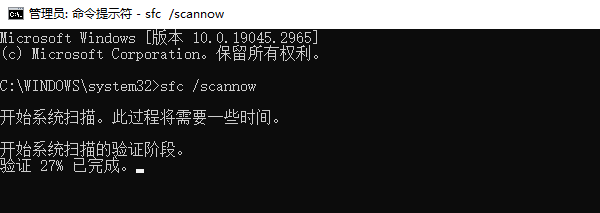
这将自动扫描并修复系统损坏的文件。
3、若问题仍未解决,可尝试:
DISM/Online/Cleanup-Image/RestoreHealth
用于更深层次的系统映像修复。
方法三:检查内存与硬盘
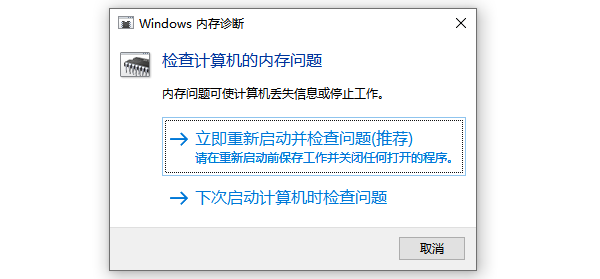
1、内存检测:按Win+R输入mdsched.exe,重启后进行内存诊断。
2、硬盘检测:打开命令行,输入:
chkdskC:/f/r
3、用于检测并修复硬盘坏道。
方法四:卸载冲突软件
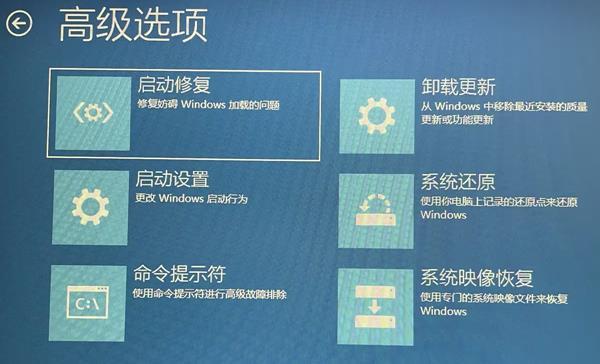
如果崩溃问题在安装某个软件后开始频繁出现,尝试进入“安全模式”卸载该软件。尤其是杀毒软件、优化工具等,建议只保留一款主防杀毒程序,避免重复运行。
方法五:清理灰尘与检查散热
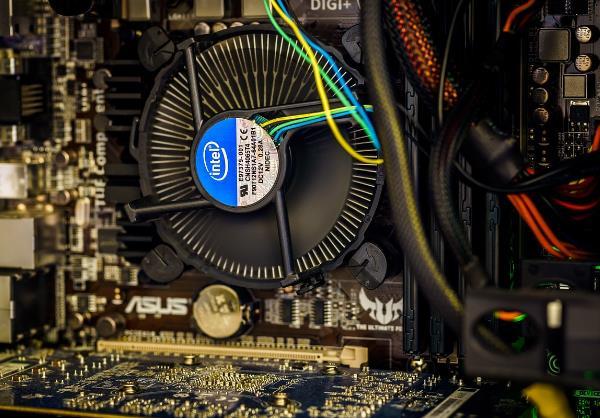
如果电脑长时间未清理灰尘,可能导致散热不良、CPU温度过高,从而频繁宕机。定期清理风扇、更换硅脂,有助于延长电脑寿命。
方法六:重装系统
如果以上方法都无效,可以考虑备份数据后,重装操作系统。建议使用微软下载的原版镜像,避免使用第三方修改版系统。
好评率97% 下载次数:5551386 以上就是电脑系统老是崩溃什么原因,解决方法分享。如果遇到网卡、显卡、蓝牙、声卡等驱动的相关问题都可以下载“驱动人生”进行检测修复,同时驱动人生支持驱动下载、驱动安装、驱动备份等等,可以灵活管理驱动。
最新资讯
 Realtek瑞昱RTL8723BE无线网卡驱动下载 教你正确下载并安装
本文介绍Realtek RTL8723BE无线网卡驱动下载与安装方法,可通过驱动人生自动匹配驱动,也可以手动下载并安装驱动,解决WiFi无法连接、无线网卡异常等问题。
2026-09-18 16:50:09qwsa25224 极度未知驱动怎么下?HyperX驱动安装教程
极度未知驱动怎么下?本文介绍HyperX极度未知鼠标、键盘、耳机驱动安装方法,以及NGENUITY识别不到设备、USB驱动异常等问题的解决方法。
2026-09-18 14:24:54lucky9942 佳能g2810驱动怎么安装?详细步骤分享
佳能G2810驱动怎么安装?本文详细介绍佳能G2810打印机连接电脑、驱动安装、添加打印机、打印测试页以及驱动安装失败的解决方法,并分享驱动人生自动检测安装方案。
2026-09-18 13:55:49lucky19454