在使用电脑时,很多人都遇到过“蓝屏死机”的问题,当系统突然弹出错误代码“CRITICAL_STRUCTURE_CORRUPTION”时,该如何解决呢?今天驱动人生就给大家分享几种方法。

方法一:进入安全模式排查问题
重启电脑,在启动过程中连续按 F8 ,进入恢复模式。
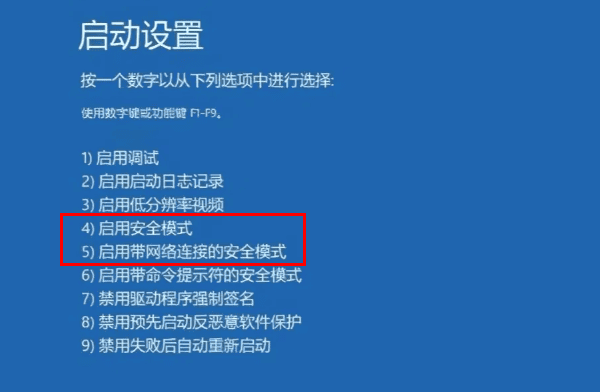
选择“疑难解答 > 高级选项 > 启动设置 > 重启”。
重启后按数字键“F4 或 F5”进入安全模式。
在安全模式下观察是否还会蓝屏,若无蓝屏,问题大概率是驱动或软件冲突引起。
方法二:卸载或更新问题驱动程序
驱动程序是CRITICAL_STRUCTURE_CORRUPTION的主要嫌疑。操作步骤如下:
右键点击“开始菜单”,选择“设备管理器”。
检查“显示适配器”、“磁盘驱动器”、“系统设备”等是否有黄色感叹号。
右键点击可疑驱动,右键选择“更新驱动程序”。
如果更新无效,或者不确定哪个驱动出了问题,建议借助“驱动人生”软件,一键检测并修复驱动问题。驱动人生不仅能识别缺失或异常的驱动,还能推荐兼容性强的版本,避免因手动操作带来的错误。
点击此处下载“驱动人生”软件官方版本。

 好评率97%
  下载次数:5572709
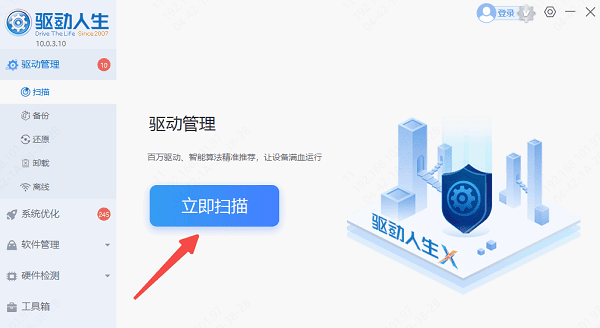
 打开驱动人生软件→选择「立即扫描」。
然后点击「立即修复」软件会自动为你更新系统上所有缺失或过时的驱动程序。
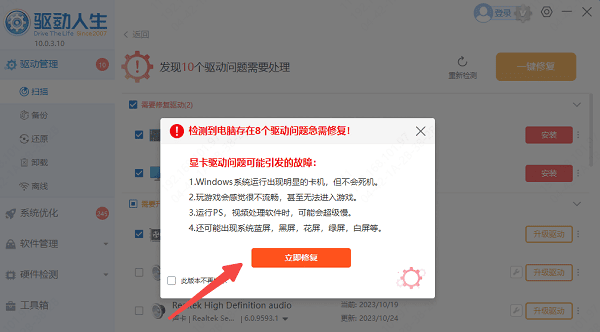
完成更新后重启电脑,查看电脑是否恢复正常。
方法三:检查内存与硬盘健康状况
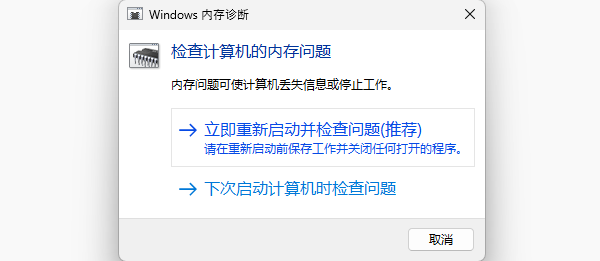
内存检查:按下 Win + R,输入 mdsched.exe 并按回车键,点击“立即重新启动并检查问题”,系统将自动扫描内存是否损坏。
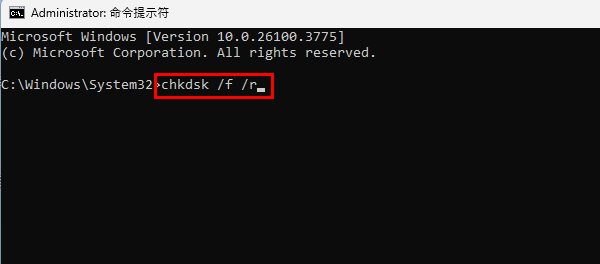
硬盘检测:在任务栏搜索框中输入“cmd”,右键“命令提示符”,选择“以管理员身份运行”。在命令提示符中输入“chkdsk /f /r”并按 “回车键”,然后按提示重启电脑执行硬盘扫描与修复。
方法四:关闭超频或重置BIOS设置
如果你曾对CPU或显卡进行超频,建议关闭超频功能。有些主板的超频设置可能会引起系统不稳定。可进入BIOS界面(重启时按 DEL),将设置恢复为默认状态。
保持系统驱动更新、避免不明软件安装、定期检测电脑健康,是防止蓝屏错误的最佳办法。如果遇到网卡、显卡、蓝牙、声卡等驱动的相关问题都可以下载“驱动人生”进行检测修复,同时它还支持驱动下载、驱动安装、驱动备份等等,可以灵活的安装驱动。
最新资讯
 DirectX着色器缓存可以删除吗?安全清理方法来了
DirectX着色器缓存(DirectX Shader Cache)可以删除,而且正常情况下不会导致Windows或游戏永久损坏。它本质上是为了减少重复编译、改善应用加载和响应速度而保存的缓存数据,删除后系统或游戏可以重新生成。本文详细介绍DirectX Shader Cache的作用、删除后的影响,以及Windows 11和百贝C盘清理大师的安全清理方法。
2026-09-24 19:09:14Portia9917 AI Agent如何接入自定义AI模型?API Key配置与模型调用教程
AI Agent如何接入自定义AI模型?本文介绍API地址、API Key、模型名称等配置方法,并通过160 AI Router获取多个AI模型API,再使用OpenClaw部署助手完成自定义模型接入、测试和AI Agent配置。
2026-09-24 18:52:14lucky24414 OpenClaw怎么接国产大模型?用160 AI Router统一API接入
OpenClaw怎么接入国产大模型?本文介绍使用160 AI Router统一API接入DeepSeek、通义千问、智谱GLM、Kimi等模型,并结合OpenClaw部署助手完成模型配置与部署。
2026-09-24 18:10:53qwsa20183