在日常使用电脑时,我们经常会通过压缩文件(如 ZIP、RAR、7z 等格式)传输或存储数据。但有时在解压文件时,系统会弹出“压缩文件格式未知或者数据已被损坏”的提示,导致文件无法正常打开。下面来看看解决方法吧~

一、检查文件扩展名和格式
1、确认文件扩展名是否正确
右键点击压缩文件,选择“属性”,查看文件扩展名(如 .zip、.rar)。
如果扩展名被错误修改(例如显示为 .zip.txt),删除多余后缀后再尝试解压。
2、尝试手动指定解压格式
如果文件扩展名缺失,可使用解压软件手动选择“打开方式”,并尝试不同格式(如 ZIP、RAR、7z 等)。
二、修复损坏的压缩文件
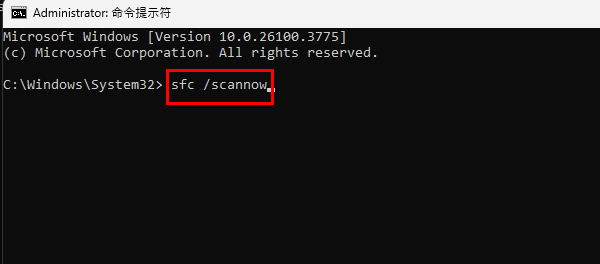
在 Windows搜索栏输入 cmd → 以管理员身份运行命令提示符。
输入sfc /scannow 的命令,
此命令可修复系统文件错误,间接解决部分压缩文件问题。
三、重新下载文件
如果文件通过网络传输或下载,可能因网络中断导致文件不完整。
从可靠来源重新下载文件,确保下载过程网络稳定。
四、使用专业数据恢复工具
如果文件已损坏且无法通过常规方法修复,可尝试使用“数据救星”工具,这款软件可以恢复电脑硬盘、U盘、移动硬盘、SD卡及相机等设备中丢失的数据,覆盖误删、格式化、分区丢失、系统崩溃等常见数据丢失场景。
在电脑点击此处下载并安装数据救星软件,将软件安装到其他硬盘,避免对故障盘写入数据。

 好评率97%
  下载次数:3805088
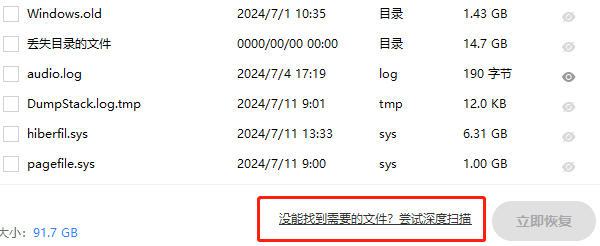
 打开软件,选择数据原存储位置,开始扫描。
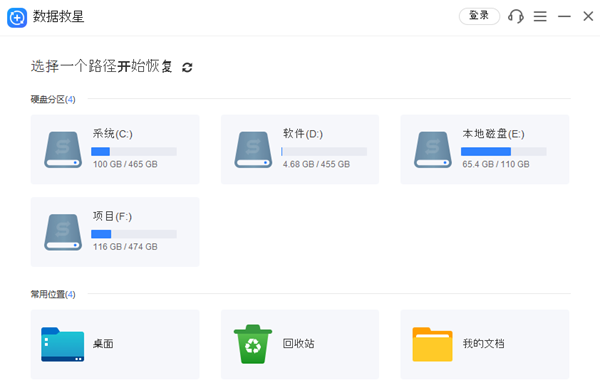
扫描完成后,勾选需要恢复的文件,另存到其他磁盘(避免覆盖原数据)。
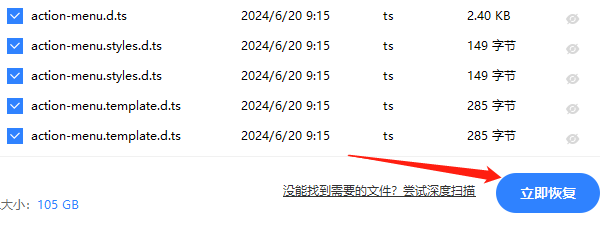
如果没找到想要的照片,可以选择“深度扫描”模式。
通过以上步骤,多数压缩文件问题可解决。希望这篇文章能帮到你,以后如果遇到电脑数据丢失、文件误删、文件格式化等方面的问题,都可以先用“数据救星”进行检测与恢复。
最新资讯
 WorkBuddy怎么从C盘移到D盘?两种方法轻松释放C盘空间
WorkBuddy安装在C盘,占用空间越来越大怎么办?本文介绍WorkBuddy从C盘迁移到D盘的两种方法,包括使用百贝C盘清理大师一键搬家,以及通过官方安装程序重新安装到D盘。同时说明工作空间和生成文件的检查方法,帮助你释放C盘空间,降低迁移后无法启动或文件遗漏的风险。
2026-10-16 17:15:52Portia9086 C盘可以扩大吗?扩容的具体方法和注意事项有哪些?
C盘可以扩大吗?C盘空间不足怎么扩容?本期就分享C盘扩容的操作步骤,包括使用百贝C盘清理大师调整容量、Windows磁盘管理扩展卷,以及C盘扩容注意事项,帮助解决C盘空间不足、扩展卷灰色等问题。
2026-10-16 15:13:31lucky29503 DeepSeek Harness和DeepSeek的区别,功能差异及使用教程
DeepSeek Harness和DeepSeek有什么区别?本文详细介绍DeepSeek Harness的功能特点、使用场景、安装方法及与普通DeepSeek的区别,并分享通过OpenClaw部署助手搭建AI智能体的操作教程,帮助新手快速上手AI自动化办公。
2026-10-16 14:29:09lucky24296