随着电脑游戏、视频剪辑和图形渲染等高性能需求的普及,显卡在电脑中的作用变得越来越重要。很多用户在使用电脑时会关心自己的显卡是否正常运行,是否在发挥其应有的性能。那么,怎么看电脑显卡有没有在运行呢?本文将从几个实用的方法出发,帮助你判断显卡的工作状态。

一、查看任务管理器中的GPU使用率
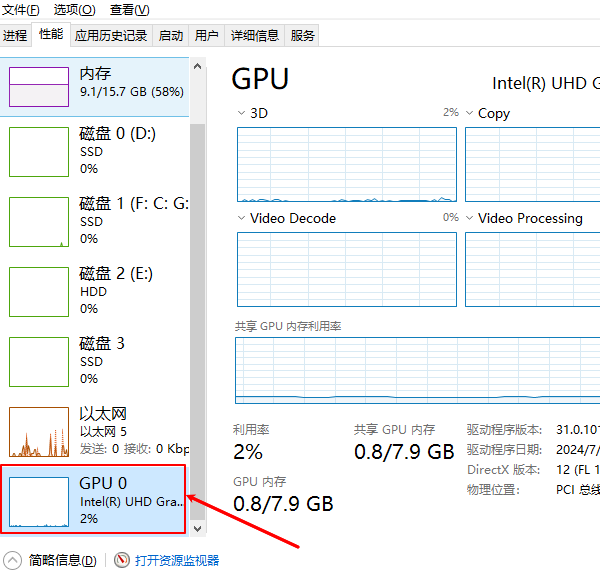
Windows系统提供了任务管理器,用户可以通过它快速了解显卡是否处于活动状态。操作步骤如下:
1. 同时按下 Ctrl + Shift + Esc 打开任务管理器;
2. 点击上方的“性能”标签;
3. 在左侧可以看到“GPU 0”、“GPU 1”等选项(如果你有集成显卡和独立显卡,会分别列出);
4. 点击其中一个GPU,右侧会显示其使用率、显存占用、驱动版本等信息。
二、查看显卡是否在运行特定程序
有些电脑配有集成显卡(如Intel UHD)和独立显卡(如NVIDIA或AMD)。系统会根据需求自动切换使用哪个显卡,但有时候程序可能只使用集成显卡。这种情况可通过以下方式查看或强制设置:
对于NVIDIA显卡:
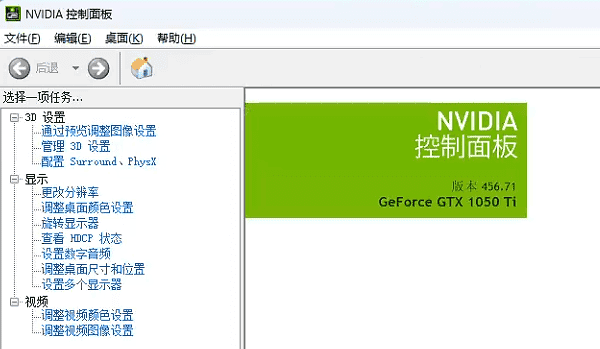
1. 右键点击桌面,选择“NVIDIA 控制面板”;
2. 进入“管理3D设置”;
3. 在“程序设置”中选择一个程序;
4. 可以为该程序指定使用“高性能NVIDIA处理器”(即独显)。
三、检查设备管理器中的显卡状态
如果显卡没有正常安装驱动,系统可能无法识别,从而导致显卡不运行。你可以使用“驱动人生”自动检测并安装显卡驱动,操作更简单,适合不熟悉手动安装驱动的用户。步骤如下:

 好评率97%
  下载次数:5648477
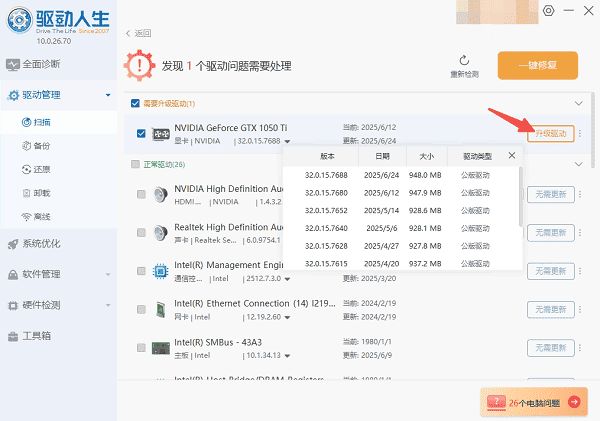
 1. 点击上方按钮,下载安装打开“驱动人生”切换到-驱动管理栏目,点击立即扫描选项;

2. 软件会自动识别存在问题的硬件驱动,推送相应的驱动更新到列表,用户找到“显卡驱动”并点击“升级驱动”即可;
四、通过实际运行程序测试
最后也是最直观的办法,就是运行一些对显卡要求较高的程序,比如:
3D游戏;
图形渲染软件;
基准测试软件。
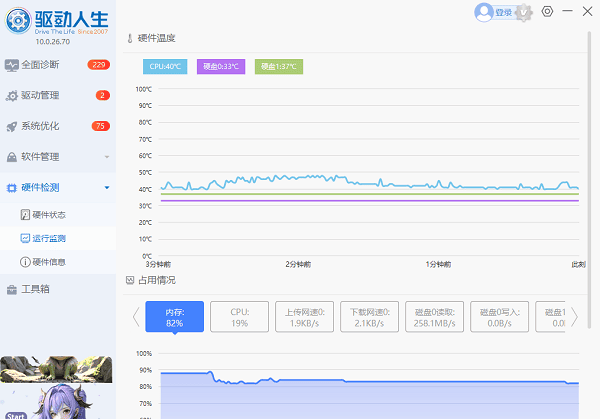
在运行过程中观察是否流畅、是否出现掉帧、画面异常等现象,也可打开“驱动人生”>““硬件检测”>“运行监测”查看温度和负载。
判断电脑显卡是否运行,可以通过系统内置工具快速查看。如果你发现显卡始终不工作,或者性能未能发挥出来,不妨使用“驱动人生”驱动更新、程序设置或硬件检测方面入手排查。
最新资讯
 Edge在C盘怎么移到D盘?两种方法轻松释放C盘空间
Microsoft Edge浏览器安装在C盘,导致系统盘空间不足怎么办?本文介绍两种解决方法:使用百贝C盘清理大师的一键搬家功能迁移Edge程序,以及修改浏览器默认下载位置,将下载文件保存到D盘。同时说明迁移前的注意事项、浏览器数据备份方法及常见问题,帮助Windows 10、Windows 11用户合理释放C盘空间。
2026-10-22 14:48:34Portia18907 dcomp.dll丢失怎么修复?4种方法快速修复
电脑提示dcomp.dll丢失怎么办?本文介绍dcomp.dll文件的作用、常见丢失原因及修复方法,包括使用星空运行库修复大师检测、SFC系统扫描、DISM组件修复和重新安装软件等操作。
2026-10-22 14:47:05lucky20114 PPT怎么制作?AI一键生成PPT教程,新手也能快速上手
AI一键生成PPT怎么操作?本文详细介绍使用OpenClaw智能体制作PPT的方法,包括利用OpenClaw部署助手完成安装、配置AI模型、安装PPT生成技能,以及输入主题生成演示文稿的操作步骤,适合工作汇报、项目总结和培训课件等场景。
2026-10-22 14:06:30lucky16339