在日常使用电脑过程中,很多用户会遇到显示屏画面变大或变小的问题,导致图标、文字显示异常,影响正常操作。以下从多个方面介绍几种常见调整方法,并配以详细步骤,帮助大家将屏幕恢复到正常比例。

一、通过显示设置调整分辨率
显示屏画面显示异常,图标变得过大或过小,桌面排版混乱,部分应用窗口显示不完整。此问题常由分辨率设置错误、缩放比例失调或快捷键误触导致。
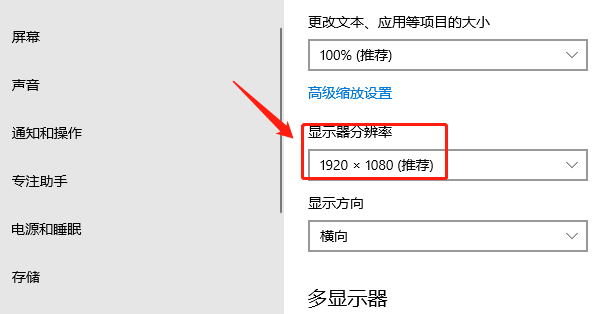
1. 在桌面空白处点击鼠标右键,选择【显示设置】。
2. 滚动到【显示分辨率】部分,查看当前分辨率。
3. 在下拉菜单中选择【推荐】分辨率(例如1920x1080)。
4. 点击【应用】,确认是否恢复正常显示。
5. 若不适应,可尝试其他接近推荐的分辨率。
二、调整缩放与布局
部分用户发现屏幕显示比例异常,但分辨率未变。原因是系统缩放比例被手动调整,导致图标、文本过大或过小,影响观感与操作。
1. 在桌面右键点击【显示设置】。
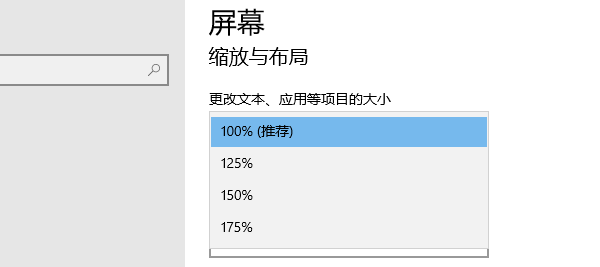
2. 找到【缩放与布局】部分。
3. 查看缩放比例是否为100%(推荐)。
4. 若比例过大(如125%或150%),选择【100%】。
5. 改动后,系统会立即生效或提示重新登录以完全生效。
三、使用快捷键恢复
使用过程中,可能因误按快捷键使屏幕显示比例突变,如画面突然放大或缩小,导致操作不便,但系统设置正常。
1. 按住【Ctrl】键。
2. 同时滚动鼠标滚轮。
3. 向上滚动可放大显示,向下滚动可缩小显示。
4. 根据需要调节,直到显示恢复正常比例。
5. 此方法常用于网页和部分应用窗口显示。
四、通过显卡控制面板设置
显卡驱动异常或设置变动也会导致屏幕比例显示异常,影响桌面和游戏画面的正常显示,需要通过显卡控制面板调整。
1. 右键点击桌面空白处,选择【NVIDIA 控制面板】或【AMD Radeon 设置】。
2. 在控制面板内找到【显示】或【屏幕分辨率】。
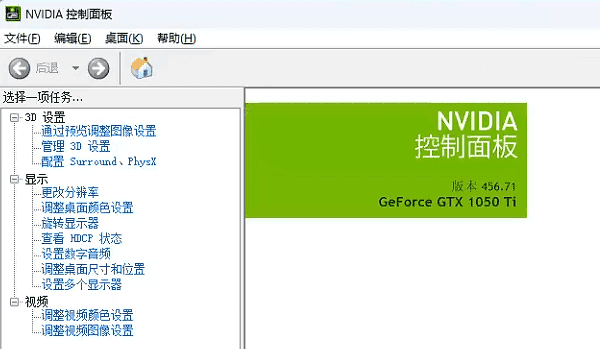
3. 确认【分辨率】与系统设置一致。
4. 查看缩放模式设置,调整为【保持显示比例】或【全屏显示】。
5. 应用设置,检查显示效果是否恢复正常。
五、更新显示驱动
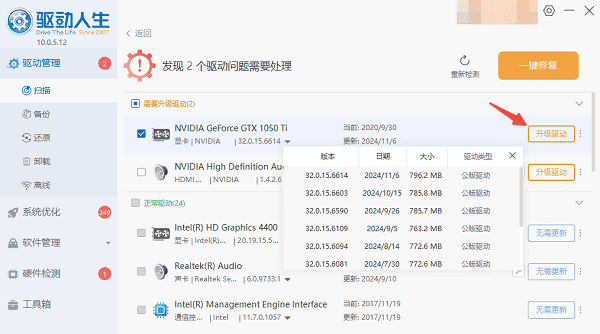
个别情况下,系统识别错误或驱动损坏导致显示器识别异常,无法设置正确比例,需要更新或重装驱动。可以在【设备管理器】中找到【显示适配器】进行驱动更新。若系统无法自动找到新驱动,可借助“驱动人生”驱动管理工具,快速检测并自动更新显卡驱动程序。

 好评率97%
  下载次数:5649642
 1. 点击上方下载按钮安装打开“驱动人生”切换到-驱动管理栏目,点击立即扫描选项;
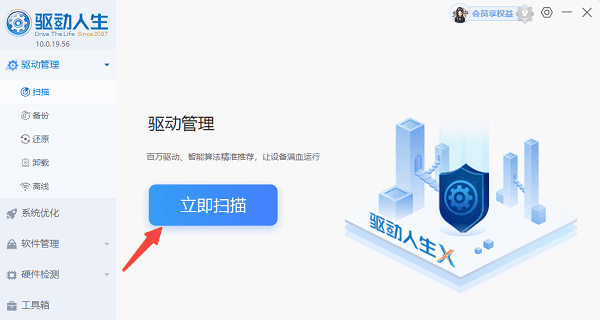
2. 如果提示显卡驱动异常或可更新,点击“升级驱动”按钮,下载并安装最新版的显卡驱动。
六、重置显示设置
Windows系统有时会因系统更新或配置冲突,导致显示设置异常,无法通过常规设置恢复正常比例。
1. 打开【设置】,点击【系统】。
2. 进入【屏幕】页面。
3. 滚动到页面底部,点击【高级显示设置】。
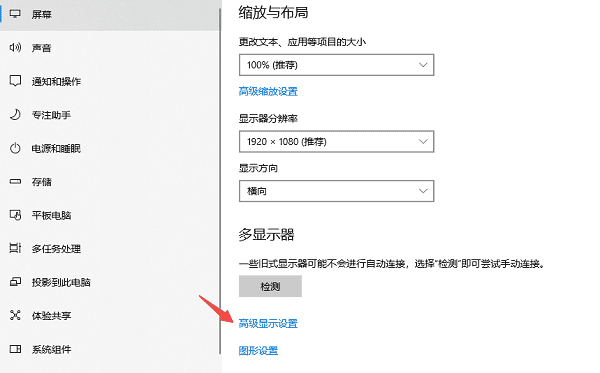
4. 查看并确认显示器配置。
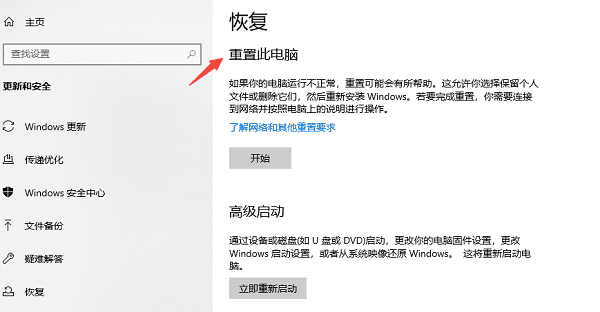
5. 若无法解决,可在【设置】→【恢复】中选择【重置此电脑】恢复默认配置(注意备份数据)。
遇到显示比例不正常的情况,可根据上述6种方法逐一排查与修正,基本可以解决大部分显示异常问题。建议在操作过程中注意备份重要数据,定期使用“驱动人生”保持显卡驱动为最新版本,以获得更好的屏幕显示效果和系统兼容性。
最新资讯
 Teams缓存占满C盘?清理文件位置与方法
Microsoft Teams使用久了缓存越来越大,占用C盘空间?本文介绍新版和经典版Teams的缓存文件位置、手动清理方法及Windows应用重置操作,并结合百贝C盘清理大师清理可安全删除的临时文件,帮助释放磁盘空间,避免误删重要数据。
2026-10-22 17:15:49kevin18749 磁盘1未知没有初始化怎么解决 教你正确处理
电脑磁盘1显示未知、没有初始化怎么办?本文介绍检查硬盘连接、查看磁盘状态、更新设备驱动、使用数据救星恢复文件及初始化新硬盘等5种方法,帮助排查磁盘识别异常,解决问题前注意保护重要数据。
2026-10-22 15:11:35qwsa8247 Edge在C盘怎么移到D盘?两种方法轻松释放C盘空间
Microsoft Edge浏览器安装在C盘,导致系统盘空间不足怎么办?本文介绍两种解决方法:使用百贝C盘清理大师的一键搬家功能迁移Edge程序,以及修改浏览器默认下载位置,将下载文件保存到D盘。同时说明迁移前的注意事项、浏览器数据备份方法及常见问题,帮助Windows 10、Windows 11用户合理释放C盘空间。
2026-10-22 14:48:34Portia18916