在使用电脑的过程中,不少用户在启动某个软件时,系统突然弹出“无法启动此程序,因为计算机中丢失xxx.dll文件”的提示。这种问题通常是由于缺少关键动态链接库文件(DLL文件)造成的。遇到这种情况,用户可以尝试以下多种解决方法。

一、重新安装提示缺失DLL文件的软件
程序安装或升级过程中可能因操作失误或病毒感染,导致某些DLL文件未正确安装或损坏,从而出现缺少DLL文件的提示。
1. 打开“控制面板”,选择“程序和功能”,找到无法启动的软件,点击“卸载”。
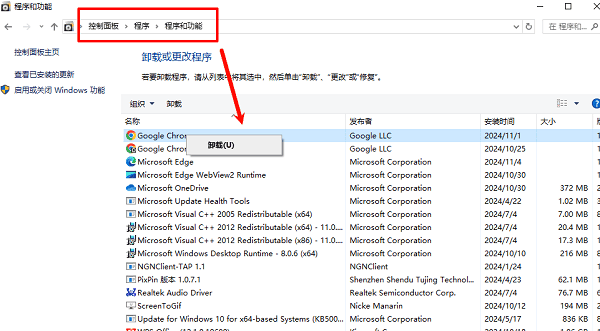
2. 手动删除残留文件夹,彻底清除旧版本。
3. 从软件官网下载最新版本,重新安装程序,重启电脑后再次尝试打开。
二、使用DLL修复工具自动修复
对于不熟悉手动操作的用户,频繁查找与下载DLL文件容易出错,甚至感染病毒。专业的DLL修复工具(如星空运行库修复大师)可以一键扫描系统并自动修复缺失或损坏的DLL文件。

 好评率97%
  下载次数:3722925
 1. 通过点击上方按钮下载,安装并打开“星空运行库修复大师”,切换到DLL修复,点击“一键扫描” ,等待工具自动检测缺失或损坏的DLL文件。

2. 根据扫描结果,点击“一键修复”完成自动修复过程。

3. 修复完成后重启电脑,再次尝试打开程序。

三、下载缺失的DLL文件
当系统仅缺失个别已知的DLL文件时,可以选择从可靠的官方渠道手动下载该文件,放入正确的系统文件夹中以解决问题。
1. 确认缺失DLL文件的名称。
2. 在微软官网或可信的DLL资源网站下载对应文件(注意文件安全性)。
3. 将下载的DLL文件复制到系统目录:
32位系统:C:\Windows\System32
64位系统:C:\Windows\SysWOW64
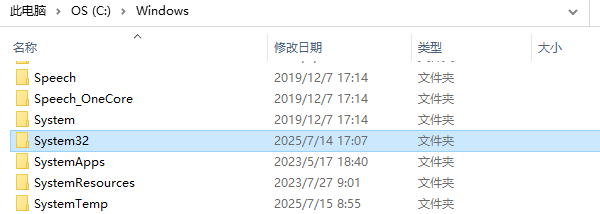
4. 以管理员身份打开命令提示符,输入`regsvr32 文件名.dll`注册文件。
5. 重启系统检查程序是否可正常启动。
四、使用系统文件检查工具修复
系统级的DLL文件缺失或损坏时,可能导致多个程序受影响。此时使用系统文件检查器自动扫描和修复系统文件,是较为稳妥的解决办法。
1. 按“Win + S”键,输入“cmd”,右键选择“以管理员身份运行”。
2. 在命令窗口输入`sfc /scannow`,按回车开始扫描系统文件。
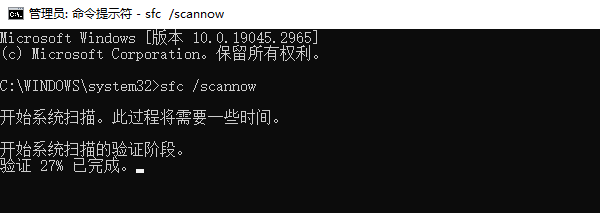
3. 系统自动检测并修复受损或丢失的DLL文件。
4. 等待修复完成后重启电脑。
5. 检查问题程序是否能够正常启动。
五、使用系统还原或重装系统
如果多处DLL文件缺失或整个系统出现严重错误,常规修复方法无法解决问题,可以选择恢复到早期还原点或重装系统,以彻底解决问题。
1. 打开“控制面板”,进入“恢复”,选择“开始系统还原”。

2. 根据提示选择一个正常使用时的还原点。
3. 启动系统还原并等待完成。
4. 如果无法还原,建议备份重要数据。
5. 使用U盘重装Windows系统,或使用“重置此电脑”功能恢复系统。
6. 系统重装后重新安装所需软件。
以上就是电脑提示无法启动此程序缺少dll文件的解决方法,希望对你有帮助。如果遇到网卡、显卡、蓝牙、声卡等驱动的相关问题都可以下载“驱动人生”进行检测修复,同时它还支持驱动下载、驱动安装、驱动备份等等,可以灵活的安装驱动。
最新资讯
 MiniMax H3本地部署和API接入,一篇讲透2种方法
对比MiniMax H3两种接入方式:API直接调用快速出2K视频,SGLang本地部署H3-Base 保障数据隐私。含完整命令、参数说明与常见报错规避,并推荐OpenClaw部署助手简化环境配置。
2026-10-23 19:04:19lucky14257 移动硬盘变成RAW格式怎么办 原因及解决方法
移动硬盘变成RAW格式无法打开怎么办?本文介绍检查硬盘连接、查看磁盘管理、使用数据救星恢复文件、检查磁盘及重新格式化等方法,帮助排查RAW格式问题并尝试找回重要数据。
2026-10-23 18:23:45qwsa18389 cmd如何从c盘切换到d盘?简单3步快速切换
cmd如何从c盘切换到d盘?其实只需要一个简单命令。本文将介绍CMD切换D盘的操作步骤,并解答输入D盘命令无效、切换盘符是否影响文件等常见问题,帮助新手快速完成操作。
2026-10-23 17:23:09lucky29211