有网友遇到Realtek高清晰音频管理器频繁弹出的问题,别担心,这通常是驱动设置或系统配置问题导致的。本文将为你提供快速有效的解决方案,让你的电脑恢复安静流畅!

一、关闭自动弹出功能
1、进入Realtek音频管理器设置
打开控制面板 → 选择“硬件和声音” → 点击“Realtek高清晰音频管理器”。
点击右上角的黄色文件夹图标,在弹出的对话框中取消勾选“当接入设备时,开启自动弹出对话框”,点击确定保存设置。
2、禁用前置面板插孔检测
在Realtek管理器中找到“插孔设置”或“设备高级设置”,关闭“前置面板插孔检测”功能,避免因插拔耳机或麦克风触发弹窗。
二、更新或重新安装驱动程序
1、更新驱动
可下载“驱动人生”自动识别电脑中的音频驱动状态,并匹配最适合的驱动程序。

 好评率97%
  下载次数:5593751
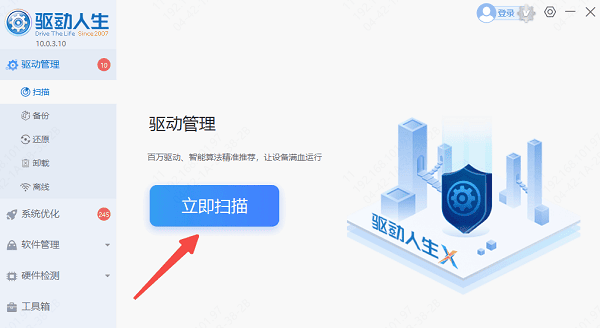
 打开软件后,点击“立即扫描”,扫描电脑状态。
找到“Realtek音频驱动”,点击“升级驱动”。
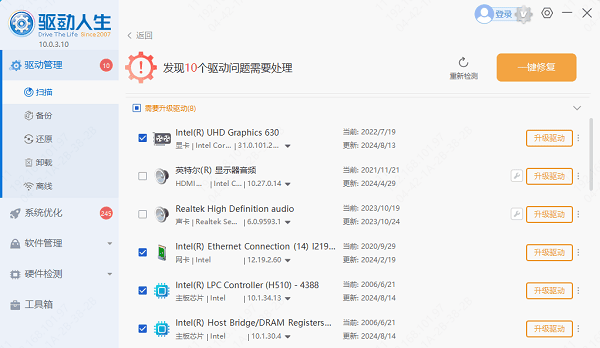
更新完成后重启电脑。
2、彻底卸载后重装
在控制面板中卸载Realtek音频驱动和管理器,重启电脑后打开驱动人生安装,注意备份原有配置。
三、禁用启动项与进程管理
1、禁止开机自启动
使用任务管理器(Ctrl+Shift+Esc)→ 启动应用 → 禁用与Realtek相关的启动项。
2、结束后台进程
任务管理器中找到“RtkNGUI64.exe”或“REHDCPL.EXE”进程,右键结束任务。
四、检查系统设置与冲突
1、系统还原
若问题出现在近期更新或安装软件后,可通过系统还原点回退到之前状态。
2、排查软件冲突
暂时关闭杀毒软件、防火墙或其他后台程序,观察是否弹窗减少。
3、使用系统自带音频管理
从Win10 版本开始,系统内置音频管理功能可替代Realtek管理器,减少第三方软件干扰。
优先尝试关闭自动弹窗功能和更新驱动,这两项操作简单且有效。如果遇到网卡、显卡、蓝牙、声卡等驱动的相关问题都可以下载“驱动人生”进行检测修复,同时驱动人生支持驱动下载、驱动安装、驱动备份等等,可以灵活管理驱动。
最新资讯
 怎么看USB是2.0还是3.0?简单几步查看版本
怎么看USB是2.0还是3.0?本文介绍通过接口颜色、设备管理器、硬件检测等方法查看USB版本,并分析USB2.0和USB3.0速度区别以及驱动异常解决方法。
2026-09-29 18:17:20lucky11155 DRIVER_OVERRAN_STACK_BUFFER蓝屏修复教程(详细教程)
电脑频繁蓝屏并提示DRIVER_OVERRAN_STACK_BUFFER怎么办?这是驱动缓冲区溢出导致的错误代码0x000000F7。本文总结5个实用解决方法,涵盖驱动修复、内存诊断、系统文件修复等,帮你快速摆脱蓝屏困扰。
2026-09-29 17:13:22qwsa11451 ViGEmBus驱动下载,手柄映射软件用不了这样处理
ViGEmBus驱动怎么下载?手柄映射软件提示ViGEmBus未安装、虚拟手柄无法识别,可以检查系统设备和驱动状态。本文介绍ViGEmBus驱动检测、安装以及异常修复方法。
2026-09-29 16:15:38lucky8195