在启动《无畏契约》(Valorant)时,部分玩家遇到了“A JavaScript error occurred in the main process”的弹窗报错,导致游戏无法正常运行。这种错误通常与Riot Client客户端或系统组件问题有关。以下是几种常见且有效的解决方法,供玩家依次尝试。

方法一:以管理员身份运行 Riot Client
操作步骤:
1. 找到桌面上的“Riot Client”或“Valorant”快捷方式;
2. 右键点击,选择“以管理员身份运行”;
3. 如果成功进入游戏,可以将此操作设为默认:
右键 → 属性 → 兼容性 → 勾选“以管理员身份运行此程序”。
方法二:完全卸载并重装 Riot Client 和 Valorant
操作流程:
1. 打开“控制面板” → 程序 → 卸载 Riot Client 和 Valorant;
2. 删除以下残留文件夹(手动清理):
`C:\Riot Games`
`%AppData%\Riot Games`
`%LocalAppData%\Riot Games`
3. 访问Valorant的官网重新下载安装;
4. 安装完毕后重启电脑,再次尝试运行。
方法三:修复系统必备组件
Riot Client 基于 Electron 构建,依赖多个系统组件,如缺失或损坏可能导致 JavaScript 报错。对于大多数用户来说,手动查找并安装每一个可能缺失的运行库组件,不仅繁琐,而且存在版本不一致的风险。此时,推荐你使用星空运行库修复大师一键完成检测与修复。

 好评率97%
  下载次数:3604016
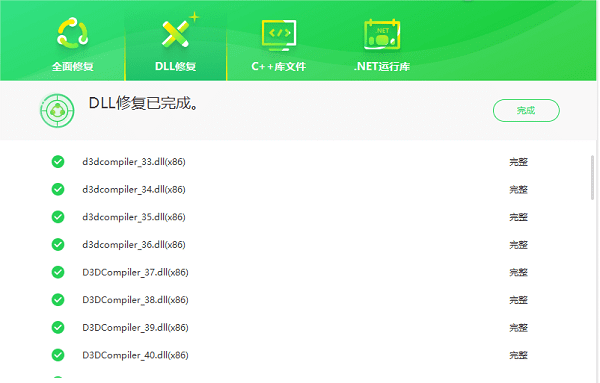
 1. 点击此处下载并安装星空运行库修复大师。完成后打开软件,点击“一键扫描”,系统会自动扫描当前电脑缺失或损坏的运行库组件。

2. 等待检测完成后,点击“立即修复”,软件会根据系统情况自动补全缺失文件,安装匹配的运行库版本。

3. 修复完成后,重启电脑,再次打开无畏契约,通常就能恢复正常。
方法四:禁用杀毒软件或添加信任例外
某些防病毒软件可能会将 Riot Client 的某些操作识别为可疑并阻止执行。
解决方式:
1. 临时关闭杀毒软件,尝试启动游戏;
2. 若可行,添加以下路径为信任例外:
`C:\Riot Games\`
`C:\Program Files\Riot Vanguard\`
方法五:清理缓存与临时文件
系统缓存可能干扰客户端运行,建议定期清理:
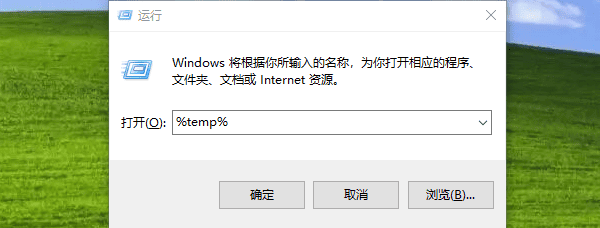
1. 按下 Win + R,输入 `%temp%` 并回车;
2. 删除所有临时文件;
3. 重启电脑,再启动游戏尝试。
同时建议清理 Riot Client 本地缓存:
删除 `%AppData%\Riot Games` 下的所有文件;
删除 `%LocalAppData%\Riot Games\Riot Client` 文件夹下的缓存。
以上就是无畏契约提示A JavaScript Error Occurred的解决方法。希望对大家有所帮助。如果遇到网卡、显卡、蓝牙、声卡等驱动的相关问题都可以下载“驱动人生”进行检测修复,同时驱动人生支持驱动下载、驱动安装、驱动备份等等,可以灵活的安装驱动。
最新资讯
 c盘和d盘怎么合并到一起?教你安全扩大C盘容量
C盘空间不足怎么办?本文详细介绍C盘和D盘合并方法,包括Windows磁盘管理、使用百贝C盘清理大师无损调整分区等方案,教你安全扩大C盘空间。
2026-09-11 18:49:55lucky9267 cxcore100.dll丢失怎么办?详细修复方法来了
电脑提示cxcore100.dll缺失、找不到cxcore100.dll或软件无法启动怎么办?本文详细介绍cxcore100.dll缺失的常见原因及修复方法,包括使用星空运行库修复大师检测运行环境、重新安装软件、检查OpenCV组件及DLL版本,帮助解决Windows 10、Windows 11程序启动报错问题。
2026-09-11 17:30:42lucky22748 C盘的休眠文件怎么删除 Windows休眠文件清理方法
C盘的休眠文件怎么删除?本文介绍通过命令提示符、Windows终端关闭休眠功能的方法,并讲解如何使用C盘清理工具清理其他无用文件,帮助释放C盘空间。
2026-09-11 16:16:22qwsa21382