电脑使用过程中,我们经常会无意中生成大量重复文件,比如同一张照片被保存多次、软件安装包重复下载、文档多个版本未清理等。这些重复文件不仅占据宝贵的磁盘空间,还会影响系统运行速度。那么,有没有一种一键删除电脑重复文件的高效方法呢?本文将为你详细介绍实用的解决方案,帮助你轻松清理电脑,提升效率。

一、重复文件的常见来源
在深入方法之前,我们先了解一下重复文件通常来自哪些情况:
1、反复下载或复制文件:例如,微信、QQ等聊天工具中的文件保存路径不同,却保存了相同内容。
2、文档备份混乱:用户在备份资料时可能不小心多次保存同一文件。
3、多设备同步冲突:使用网盘同步时,可能会产生多个版本副本。
4、安装软件遗留文件:某些软件解压安装后并未自动删除安装包。
5、照片导入多次:将手机照片多次导入电脑时,没有过滤重复项。
二、重复文件删除的方法汇总
方法一:使用Windows的磁盘清理工具
这是最基础也是最安全的方法,适合所有Windows用户。
操作步骤:
1、打开“此电脑”;
2、右键点击C盘>选择“属性”;
3、点击“磁盘清理”按钮;
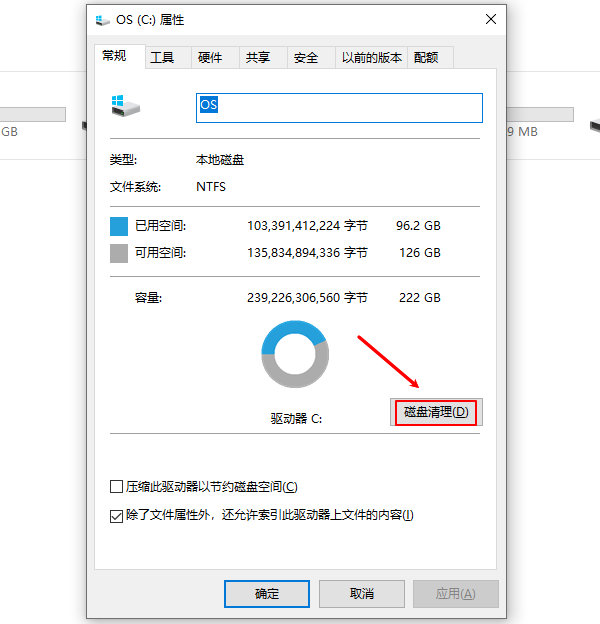
4、等待扫描后,勾选如“临时文件”、“系统缓存”、“回收站”等选项;
5、点击“清理系统文件”获取更多清理权限(如Windows更新备份);
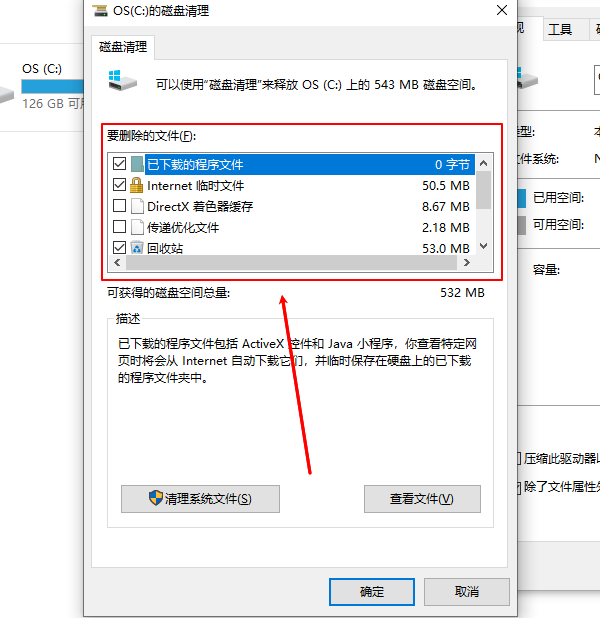
6、最后点击“确定”进行清理。
方法二:使用专业重复文件清理软件
通过专业的数据清理工具“百贝C盘助手”,软件特有深度扫描,可以快速检测出电脑系统的缓存文件、临时文件、无用注册表、无用快捷方式、休眠文件等,然后进行一键删除。步骤示例如下:

 好评率97%
  下载次数:3671267
 1、点击上方按钮下载安装,打开百贝C盘助手,在“全面优化”界面软件会自动扫描电脑中的重复文件、软件缓存、垃圾文件、临时文件等。用户点击“立即清理”即可一键删除。
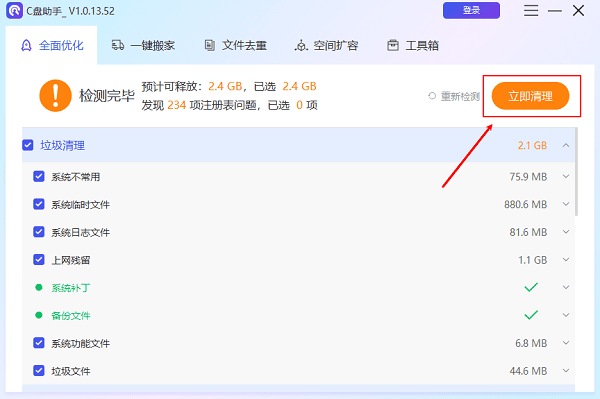
这一方法适合文件数量庞大的用户,专业查重算法,识别精度高,安全性好。
方法三:Windows自带命令行查找
通过fc命令或PowerShell脚本手动比对文件内容,可以找到重复文件,但操作复杂,不推荐普通用户尝试。例如:
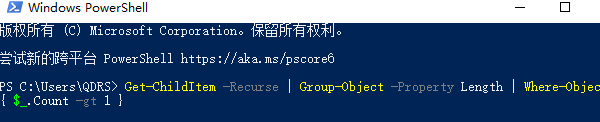
Get-ChildItem -Recurse | Group-Object -Property Length | Where-Object { $_.Count -gt 1 }
以上就是电脑重复文件怎么一键删除,3种清理方法推荐。如果遇到网卡、显卡、蓝牙、声卡等驱动的相关问题都可以下载“驱动人生”进行检测修复,同时驱动人生支持驱动下载、驱动安装、驱动备份等等,可以灵活管理驱动。
最新资讯
 电脑突然卡死伴有滋滋的声音怎么办?常见原因和解决方法
电脑突然卡死伴有滋滋的声音怎么办?这种情况可能与显卡驱动、温度过高、内存或硬盘异常有关。本文介绍电脑卡死滋滋响的常见原因和解决方法。
2026-09-29 18:18:18lucky15483 怎么看USB是2.0还是3.0?简单几步查看版本
怎么看USB是2.0还是3.0?本文介绍通过接口颜色、设备管理器、硬件检测等方法查看USB版本,并分析USB2.0和USB3.0速度区别以及驱动异常解决方法。
2026-09-29 18:17:20lucky11172 DRIVER_OVERRAN_STACK_BUFFER蓝屏修复教程(详细教程)
电脑频繁蓝屏并提示DRIVER_OVERRAN_STACK_BUFFER怎么办?这是驱动缓冲区溢出导致的错误代码0x000000F7。本文总结5个实用解决方法,涵盖驱动修复、内存诊断、系统文件修复等,帮你快速摆脱蓝屏困扰。
2026-09-29 17:13:22qwsa11465