当我们进行网络设置、远程连接、搭建服务器、甚至请技术人员远程协助时,常常会被问到:“你的IP地址是多少?”这时候,很多人可能会一脸茫然。本文将专注于讲解在Windows系统中如何快速、准确地查看IP地址,帮助你掌握这一基础但实用的技能。

什么是IP地址?
IP地址,全称为“Internet Protocol Address”,即“互联网协议地址”,它是每台计算机或网络设备在网络中的唯一标识。就像每个人有身份证号码一样,每台电脑连接到网络后也有属于自己的IP地址。
Windows电脑中常见的IP地址是局域网IP地址,例如连接家用Wi-Fi后的本地地址(如192.168.1.10),而公网IP地址通常由路由器统一分配给整个网络,在外网中唯一。
一、使用工具查看
我们可以使用专业的硬件驱动管理工具“驱动人生”,软件可以快速识别电脑的各项硬件信息,包括ip地址。对于需要快速获取IP信息的用户来说,这款工具十分便捷。操作步骤如下:

 好评率97%
 下载次数:5702031
1. 点击上方下载按钮,安装并打开“驱动人生”软件,切换到“硬件检测-硬件信息”界面;
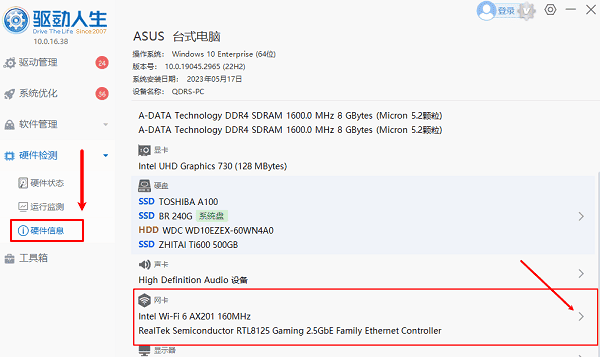
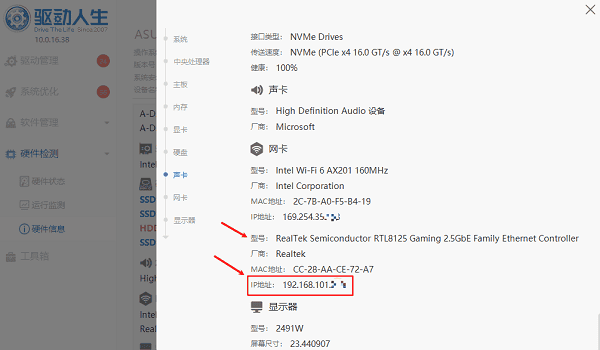
2. 在硬件信息界面,双击“网卡”选项或者是单机右侧上图所示位置便可进入详细界面,在这里我们便可以看到电脑的“ip地址”。
二、使用命令提示符(CMD)
这种方式适合所有Windows用户,不论是Windows 10还是Windows 11。
操作步骤如下:
1. 同时按下 Win + R 键,打开“运行”窗口。
2. 输入 cmd,然后按回车,打开“命令提示符”窗口。
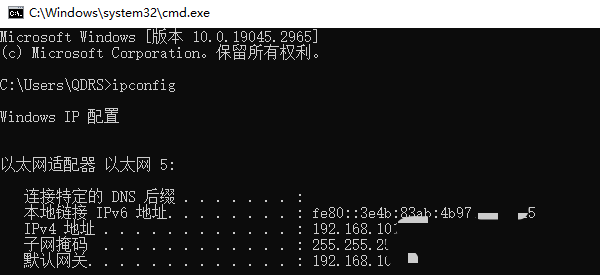
3. 在黑色窗口中输入以下命令:ipconfig
4. 按下回车后,屏幕上会显示网络配置信息。
5. 找到正在使用的网络适配器(如“无线局域网适配器 WLAN”或“以太网适配器”)下方,查看 IPv4 地址一项。这就是你电脑当前的局域网IP地址。
三、通过“网络设置”查看IP地址
如果你不喜欢使用命令行,还可以通过Windows图形界面来查看:
方法一:通过“设置”
1. 点击左下角“开始菜单”,选择“设置”(齿轮图标)。
2. 点击“网络和 Internet”。
3. 根据你当前的连接方式,选择左侧的“以太网”或“Wi-Fi”。
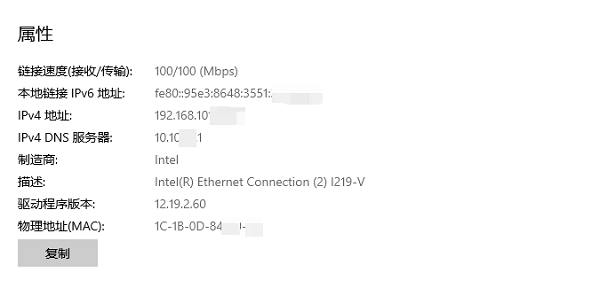
4. 点击当前连接的网络名称。
5. 滚动页面,找到“属性”部分,你会看到“IPv4 地址”字段,即为本机IP地址。
方法二:通过“控制面板”
1. 在搜索栏中输入“控制面板”,点击进入。
2. 选择“网络和共享中心”。
3. 点击右侧“活动网络”旁的连接名称(如“Wi-Fi”)。
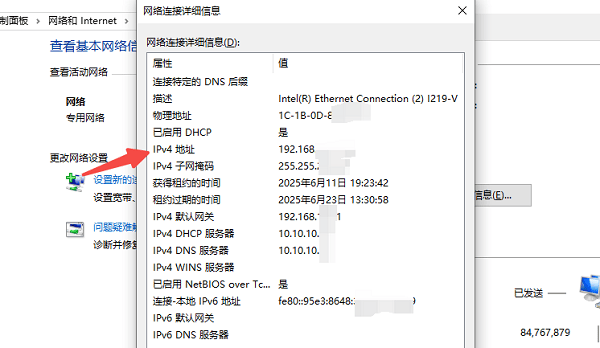
4. 在弹出的窗口中点击“详细信息”按钮。
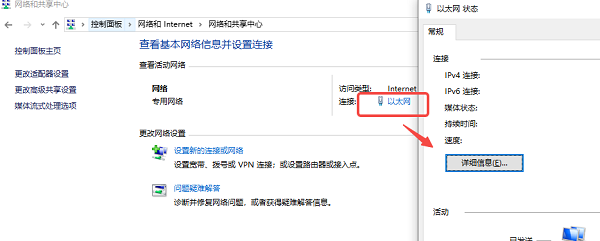
5. 查找“IPv4 地址”那一行,即可查看本机IP。
以上就是电脑ip地址的查看方法。希望对大家有所帮助。如果遇到网卡、显卡、蓝牙、声卡等驱动的相关问题都可以下载“驱动人生”进行检测修复,同时驱动人生支持驱动下载、驱动安装、驱动备份等等,可以灵活的安装驱动。
最新资讯
 谷歌发布Gemini Omni 1.2 Flash:新功能、价格及API使用教程
谷歌正式发布Gemini Omni 1.2 Flash视频生成模型,支持最长15秒AI视频生成、多轮对话编辑、人物一致性优化以及语音口型同步。新版720p视频API价格降至每秒0.07美元。本文介绍Gemini Omni 1.2 Flash的新功能、收费标准、使用入口及API接入方法。
2026-11-09 19:07:36lucky24746 由于找不到VSTPlugin32.dll无法继续执行代码?插件报错修复方法汇总
电脑运行软件时提示“由于找不到VSTPlugin32.dll,无法继续执行代码”怎么办?本文介绍VSTPlugin32.dll的相关作用及常见丢失原因,并整理了重新安装软件、使用星空运行库修复大师扫描修复、检查安全软件隔离区以及重新安装VST插件等解决方法,帮助排查DLL缺失问题。
2026-11-09 11:42:23Portia23820 D盘莫名其妙出现很多TMP文件怎么办 教你快速排查和清理
电脑D盘突然出现大量TMP文件是什么原因?本文分析软件缓存、程序异常退出等常见原因,介绍TMP文件删除、磁盘清理及百贝C盘清理大师的使用方法,帮助释放磁盘空间。
2026-11-06 19:30:43qwsa29561