IP地址是设备在网络中的“身份”,能帮助定位和连接设备。但不少用户不清楚如何查找自己电脑的IP地址,导致无法完成网络设置或排查网络问题。下面将详细介绍几种常见的查看IP地址的方法,方便不同需求的用户操作参考。

一、通过Windows设置查看IP地址
很多用户在网络设置过程中,会选择直接通过Windows系统自带的“设置”界面查找IP地址。这种方法简单直观,适合电脑基础用户使用。
1. 点击左下角的“开始”按钮,选择“设置”图标进入系统设置界面。
2. 在“设置”界面中找到并点击“网络和Internet”选项。
3. 根据网络连接情况,选择“以太网”或“Wi-Fi”选项卡。
4. 点击当前正在使用的网络名称,进入详细信息页面。
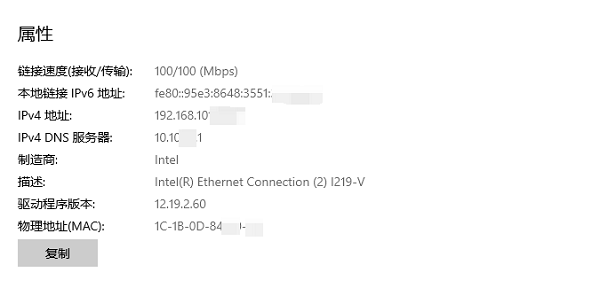
5. 在“属性”区域中向下滚动,找到“IPv4地址”一栏,即为本机的IP地址。
二、通过硬件管理工具
许多用户也喜欢借助“驱动人生”快速查看电脑的公网IP地址。它不仅可以帮助用户快速查看IP地址,还能自动检测并更新电脑中的硬件驱动程序,提升系统性能和稳定性,是一款功能全面的电脑维护软件。具体的步骤示例如下:

 好评率97%
  下载次数:5651156
 1. 点击上方下载按钮,安装并打开“驱动人生”软件,切换到“硬件检测-硬件信息”界面;
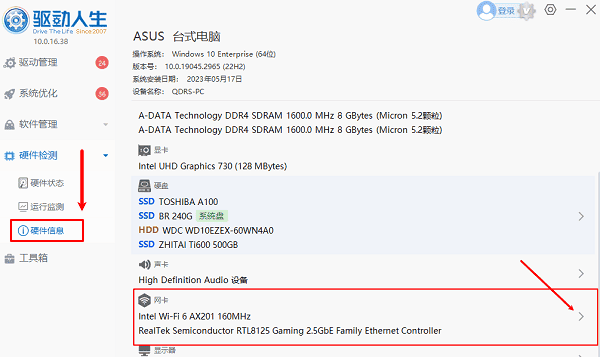
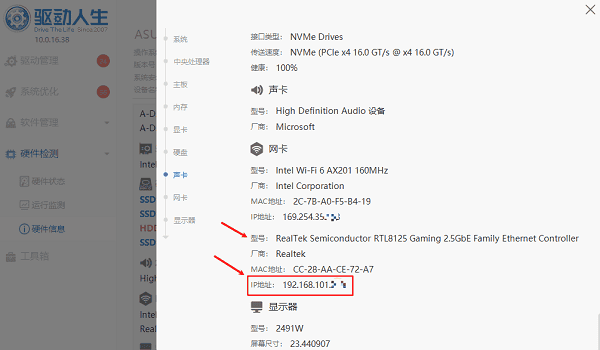
2. 在硬件信息界面,双击“网卡”选项或者是单机右侧“>”符号,便可进入详细界面,在这里我们便可以看到电脑的“ip地址”如下图所示位置便是公网ip。
三、使用命令提示符查询IP地址
不少电脑用户习惯使用命令行工具进行系统操作。利用Windows内置的命令提示符,能快速准确地查看本机IP地址,适合网络管理员或进阶用户使用。
1. 同时按下“Win + R”键,打开“运行”窗口。
2. 在输入框中键入`cmd`,然后点击“确定”进入命令提示符窗口。
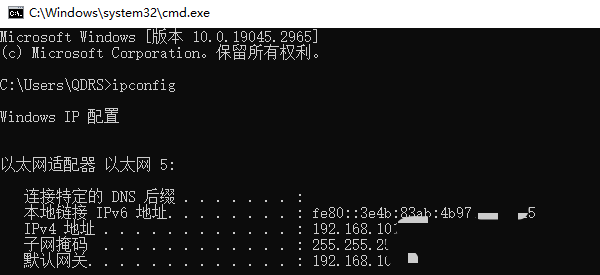
3. 在命令行中输入:`ipconfig` 并按下回车键。
4. 屏幕将显示包括以太网适配器或无线局域网适配器在内的网络信息。
5. 查找“IPv4 地址”这一项,后面显示的就是本机的IP地址。
四、通过控制面板查看IP地址
部分习惯使用传统控制面板的用户,也可以通过该方式查找电脑IP地址。该方法相对传统,但对部分Windows老用户更为熟悉。
1. 按下“Win + R”组合键,打开“运行”窗口。
2. 输入`control`并点击“确定”,打开控制面板。
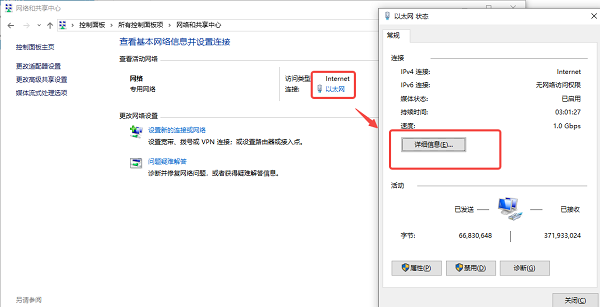
3. 在控制面板中点击“网络和共享中心”。
4. 在页面中找到当前连接的网络,点击其后面的“以太网”或“Wi-Fi”链接。
5. 在弹出的状态窗口中点击“详细信息”按钮。
6. 在弹出的网络连接详细信息窗口中,查看“IPv4 地址”即可得到本机的IP信息。
五、通过任务栏快捷方式查看IP
有时候用户希望用最快速的方式查看IP,可以通过任务栏中的网络图标进行快捷操作。这种方法无需进入设置或控制面板,非常适合临时查询使用。
1. 在桌面右下角任务栏中找到“网络”图标(形状为信号标志或显示器图标)。
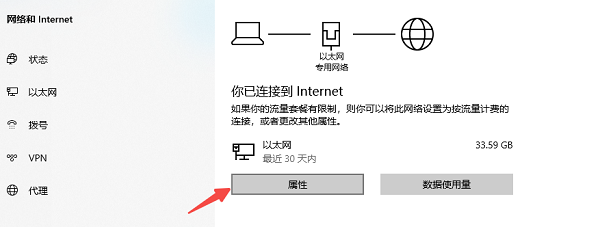
2. 鼠标右键点击该图标,选择“打开网络和Internet设置”。
3. 根据当前使用的网络类型,点击“Wi-Fi”或“以太网”。
4. 找到当前连接的网络,点击进入详细信息页面。
5. 在页面下方的“属性”部分,找到“IPv4地址”,即为当前设备的IP地址。
通过本文介绍的多种方法,都可以轻松找到自己电脑的IP地址。驱动人生可以帮助你高效管理电脑网络与硬件,让设备保持最佳运行状态。选择合适的工具,让你的电脑使用更省心。
最新资讯
 Win7右键文件未响应怎么办 5种方法快速解决
Win7右键文件未响应怎么办?本文介绍重启资源管理器、排查右键菜单冲突、修复系统文件、更新驱动及检查磁盘等5种方法,帮助解决右键卡顿、菜单打不开等问题。
2026-10-23 11:36:20qwsa21962 笔记本一插电就自动检查更新?关闭触发的方法
笔记本一插电就自动检查Windows更新?可能与电源策略、系统维护任务或自动更新设置有关。本文介绍Win10、Win11关闭插电后自动检查更新的方法,包括百贝禁用系统更新、系统更新暂停设置及触发来源排查。
2026-10-23 11:07:00kevin18910 C盘要留多少剩余空间?C盘空间不足的清理方法
电脑C盘要留多少剩余空间才合适?本文介绍不同容量C盘的建议预留空间,并分享磁盘清理、临时文件删除、文件迁移等方法,帮助释放C盘空间,改善磁盘空间不足的问题。
2026-10-23 10:58:00qwsa17415