电脑连不上网,右下角的网络图标显示一个红叉或感叹号,再打开设备管理器一看,发现网络适配器旁边有个黄色感叹号,甚至压根没找到网卡驱动。这多半是驱动出了问题或硬件没被正确识别。今天就来教大家排查问题,让你的网络恢复正常!

1. 检查硬件连接
有线网络:先看看网线有没有插紧,路由器或光猫是否正常工作。
无线网络:如果是笔记本,检查是否不小心关闭了Wi-Fi开关(有些笔记本有物理按键或快捷键)。一般是如下图片标识:
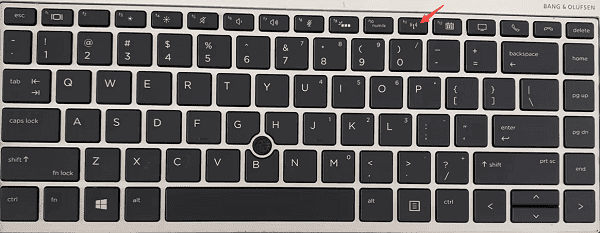
USB网卡:如果是外接USB网卡,换个USB接口试试,或者插到另一台电脑上看看是否正常。
2. 检查设备管理器里的网络适配器
按下 Win + X,选择 设备管理器。
找到 网络适配器,看看你的网卡是否显示(比如“Realtek PCIe GbE Family Controller”或“Intel Wireless-AC”之类的)。
如果有黄色感叹号:右键点击它,选择 更新驱动程序,让Windows自动搜索并安装驱动。
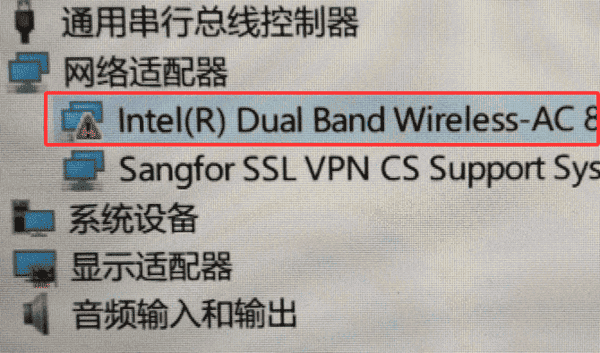
如果根本没有网卡设备:可能是驱动完全丢失,或者硬件故障(继续往下看)。
3. 安装网卡驱动
如果Windows自动更新失败,或者压根找不到网卡,可以试试智能安装:
用另一台电脑下载万能驱动工具“驱动人生网卡版”,存到U盘,再安装到你的电脑上。
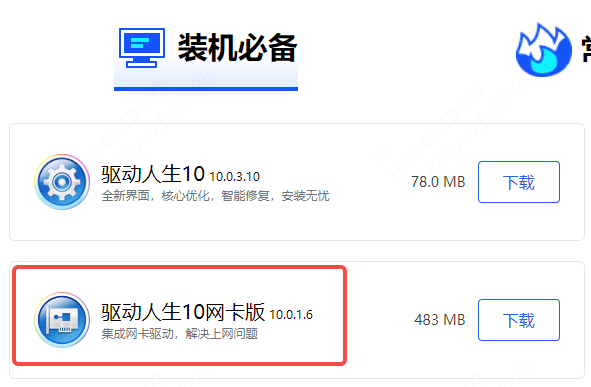
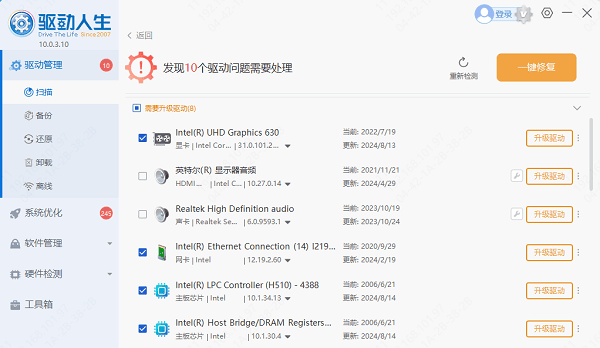
然后打开驱动人生万能网卡版,点击“立即扫描”按钮;
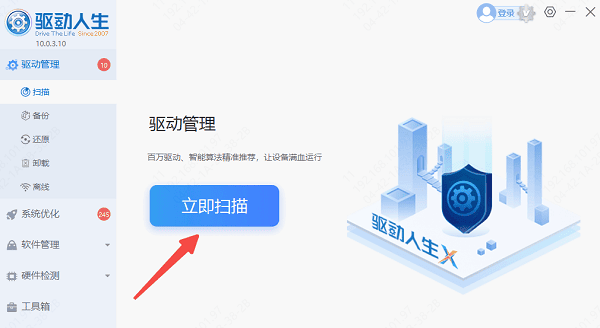
检测出网卡或无线网卡驱动故障,点击“升级驱动”或“安装”即可。
4. 回滚或卸载驱动
如果之前网络正常,最近更新后出问题,可能是新驱动不兼容:
在 设备管理器 里右键网卡,选择 属性 → 驱动程序 → 回退驱动程序(如果有)。
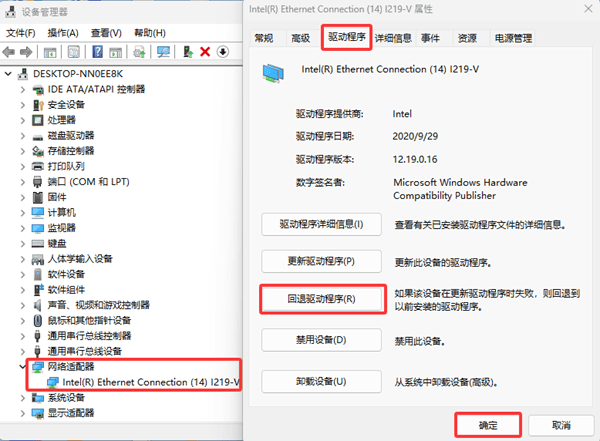
或者直接 卸载设备,然后打开驱动人生重新检测安装驱动。
网络问题虽然烦人,但大多数情况下都能解决。按照上面的步骤一步步来,相信你很快就能重新上网冲浪!如果还是搞不定,购买驱动人生终身会员,还有技术专家远程帮你解决电脑问题哦。

 好评率97%
  下载次数:5611637
 最新资讯
 yt6801网卡驱动下载,安装方法和无法联网解决教程
YT6801网卡驱动怎么下载?本文介绍YT6801网卡驱动下载、Win10/Win11安装方法,以及电脑没有网络、网卡黄色感叹号、以太网控制器驱动缺失等问题的解决方法。
2026-09-28 11:24:15lucky19142 Intel Wireless-N 7265驱动怎么安装 详细安装教程
Intel Wireless-N 7265驱动怎么安装?本文介绍设备管理器更新、驱动人生安装、官方驱动安装及卸载重装等方法,帮助解决无线网卡驱动异常、WiFi无法连接等问题。
2026-09-28 10:51:23qwsa26763 MT7925网卡驱动下载与安装方法,一篇看懂
MT7925网卡驱动怎么下载?本文介绍MediaTek MT7925无线网卡驱动下载、安装和故障排查方法,解决WiFi消失、设备管理器黄色感叹号、无线网络掉线等问题,并介绍驱动人生自动安装方法。
2026-09-27 11:07:30lucky13761