打开Rockstar游戏启动器,刚准备来一场酣畅淋漓的《GTA5》或《荒野大镖客2》,却被“Rockstar游戏服务当前不可用”的弹窗拦住了去路?别急,这种情况并不少见。它可能是网络问题、服务器维护,甚至是系统配置异常引起的。本文为你整理了一份详细的排查与解决指南,帮你快速搞定问题,重新回到游戏中。

一、检查网络连接是否正常
首先,Rockstar服务无法连接,大多数情况下都是网络问题造成的,比如网络不稳定、DNS异常或网卡驱动异常等。
1、打开浏览器,访问其他网站检查网络是否通畅。
2、关闭可能影响联网的VPN、代理软件。
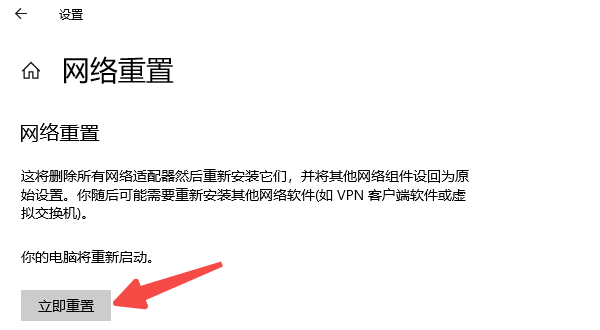
3、打开系统设置,进入“网络和Internet”>“状态”>“网络重置”。
4、尝试切换DNS,例如将DNS改为8.8.8.8和8.8.4.4(Google DNS)。
5、此外,驱动异常也会引发连接失败,建议使用“驱动人生”自动检测网卡驱动状态,安装或升级至最新版本,确保联网模块稳定运行。

 好评率97%
  下载次数:5598495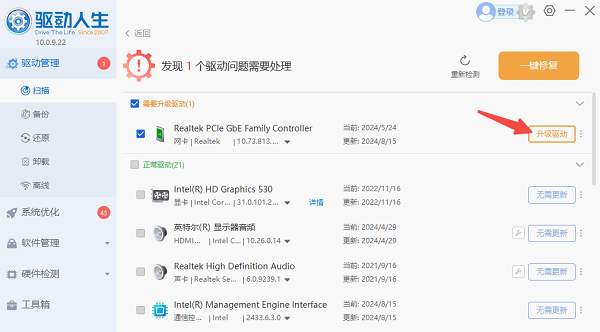
二、检查系统时间与地区设置是否正确
其次,系统时间或地区设置不正确也是导致Rockstar连接服务器失败的常见原因。Social Club在验证账号时会校验时间与地区,偏差过大就可能触发“服务当前不可用”的提示。
1、在Windows任务栏右下角点击时间,进入“调整日期和时间”。
2、启用“自动设置时间”和“自动设置时区”。
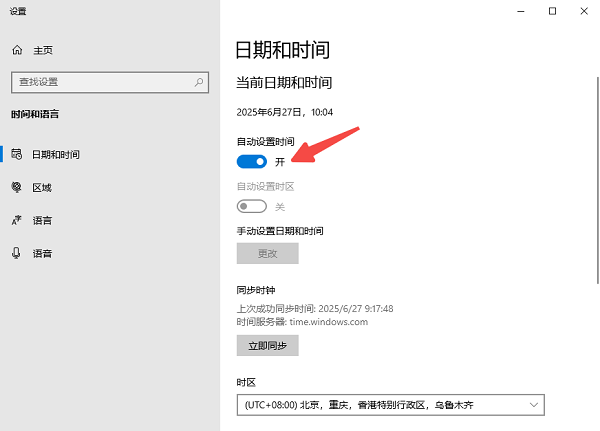
3、如果无法自动校准,可点击“同步现在”按钮进行手动同步。
4、同时,在“设置”>“时间和语言”>“语言和地区”里检查“国家或地区”是否与你当前所在地一致。
5、修改完成后重启电脑,再次尝试登录Rockstar游戏。
三、清除Rockstar启动器缓存文件
此外,缓存损坏也可能会造成连接失败,尤其是你长时间未更新启动器或系统配置发生变化的情况下。
1、按 Win + R,输入 %ProgramData% 并回车。
2、找到并删除 SocialClub 和 Rockstar Games 文件夹中的缓存文件。
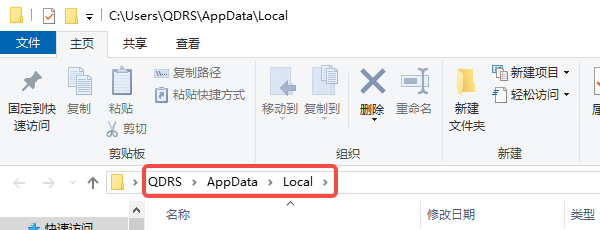
3、也可以打开 %localappdata%,同样清除与Rockstar相关的内容。
4、重启电脑后重新打开Rockstar Launcher。
四、重置或重新登录Rockstar账号
最后,账号信息异常或社交俱乐部数据不同步也会导致连接失败。你可以尝试退出账号并重新登录,或者重装Rockstar Launcher。
1、打开Rockstar Launcher,点击“设置”>“退出当前账号”。
2、清理缓存文件后再重新登录或绑定账号。
3、如果问题依旧,卸载Launcher并重新下载最新版进行安装。
Rockstar服务不可用的问题,看似棘手,其实多数都源自于网络配置或驱动环境的小故障。只要你按步骤逐一排查,大多都能顺利解决。如果你不确定具体症结在哪里,不妨交给驱动人生来一键体检系统环境,驱动更新、组件修复一步到位。
最新资讯
 《战地6》游戏崩溃怎么办 5种方法解决闪退问题
战地6游戏崩溃、闪退、突然退出怎么办?本文整理显卡驱动、游戏文件、后台程序、Windows更新及游戏画质等多种解决方法,帮助玩家快速排查战地6崩溃问题。
2026-09-29 10:34:22qwsa26048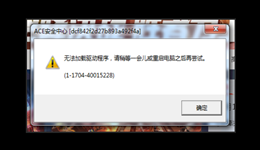 ACE无法加载驱动程序怎么办?7招教你解决游戏启动报错
玩腾讯游戏时遇到“ACE无法加载驱动程序”“ACE安全中心无法启动”等提示怎么办?这类问题通常与ACE反作弊组件异常、系统安全设置、驱动环境或第三方软件冲突有关。本文整理ACE无法加载驱动程序的常见原因及解决方法,从重启ACE、检查安全软件,到更新电脑驱动、修复游戏文件和检查Windows安全启动状态,帮助快速排查游戏启动失败问题。
2026-09-24 19:11:29Portia10009 《控制:共振》9月24日正式发售 PC配置要求及显卡驱动一览
《控制:共振》于2026年9月24日正式发售,登陆PC、PS5和Xbox Series X|S平台。本文介绍游戏PC配置要求、DLSS 4.5及路径追踪支持,并分享显卡驱动检查与更新方法。
2026-09-24 09:59:09qwsa11505