很多电脑主板或处理器都自带集成显卡,而购买带有独立显卡(简称“独显”)的电脑后,如果系统默认仍调用集成显卡,就无法发挥出独显应有的性能。尤其是在运行大型游戏、3D建模、视频剪辑等高负载场景下,启用独显是实现流畅体验的关键。那么,独立显卡怎么开启?系统如何切换到独显?本文将为大家分享详细的开启独显方法教程。

一、为什么需要开启独立显卡?
一般而言,电脑默认开启的是集成显卡,用于日常办公、浏览网页等低功耗场景。但在性能要求较高的应用中,如:
1、运行大型3A游戏;
2、视频剪辑和渲染;
3、图形设计、建模和计算任务;
4、外接高分辨率显示器、多屏拓展等;
这些任务都需要调用独显才能顺畅运行。如果系统默认使用集显,会导致性能不足、画面卡顿、渲染速度慢等问题。因此,手动开启独显或设置程序优先使用独显,能明显提升性能。
二、开启独立显卡方法
方法一:通过BIOS开启独立显卡
如果独显未被系统识别,可能是主板默认启用了集成显卡。此时可在BIOS中切换显示设备。
步骤如下:
1、重启电脑,进入BIOS界面
启动电脑时连续按下BIOS热键(常见为 DEL、F2、F10,不同主板略有不同)。
2、找到显卡设置选项
在BIOS界面中进入“Advanced”或“Chipset”设置,找到Primary Display / Initial Display Output / Integrated Graphics等相关选项。
3、设置为独立显卡优先
将默认显卡设置为PEG(PCI-Express Graphics) 或者Discrete Graphics,有些BIOS里可直接选择 NVIDIA/AMD。
4、保存退出 BIOS(Save & Exit),系统会重新启动并启用独显作为主显示输出。
注意:笔记本电脑通常不能通过BIOS禁用集显,因为大部分为集显+独显混合设计。
方法二:检查驱动与硬件状态
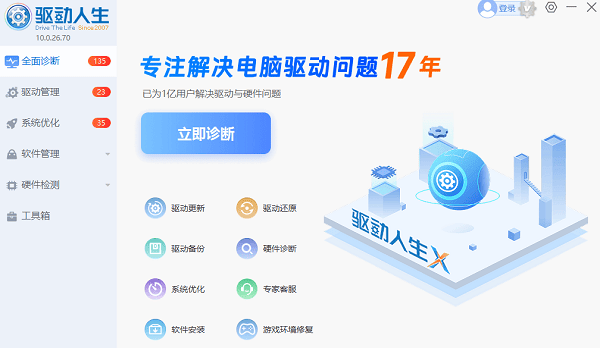
有时候,系统未使用独显可能是因为驱动未正确安装或硬件未识别。可通过驱动管理工具“驱动人生”扫描电脑硬件存在的问题,然后修复更新驱动程序。步骤示例如下:

 好评率97%
  下载次数:5619543
 1、点击上方按钮下载安装,然后打开驱动人生,点击全面诊断的“立即诊断”选项;
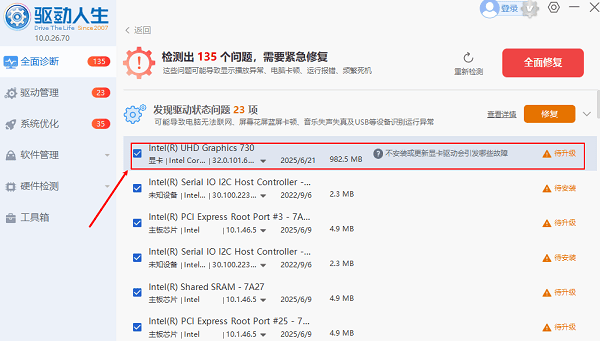
2、软件会全盘扫描电脑存在的问题,用户可以针对显卡驱动进行着重更新,也可以选择“全面修复”一键修复电脑的所有问题。
方法三:通过操作系统设置默认使用独立显卡
在Windows系统中,可以通过图形设置指定程序使用独显。适用于笔记本电脑或混合显卡系统(如Intel+NVIDIA组合)。
Windows 10/11设置方法:
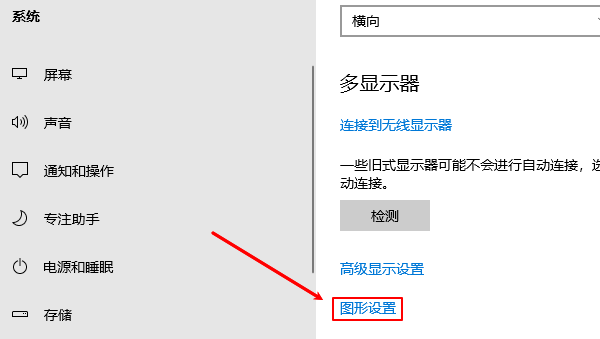
1、进入设置界面:
开始菜单→设置→系统→显示→图形设置
2、添加程序:
点击“浏览”,选择要使用独显运行的程序(如游戏或设计软件的.exe文件)。
3、设置图形性能偏好:
添加后点击程序→选项→选择“高性能”→保存。
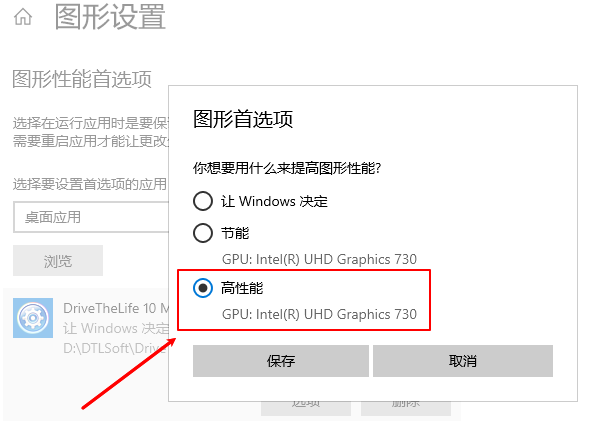
高性能即代表使用独立显卡运行。
4、重启程序,让设置生效。
方法四:通过显卡控制面板启用独显
1、NVIDIA显卡设置:
右键桌面→打开“NVIDIA 控制面板”
进入“管理3D设置”
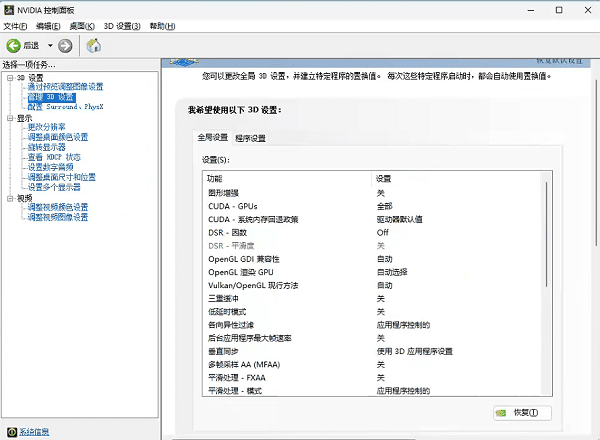
在“首选图形处理器”中选择“高性能 NVIDIA 处理器”
可单独为不同程序设置默认显卡
2、AMD显卡设置:
打开“AMD Radeon 设置”
点击“系统”→“切换式图形”
为程序设置为“高性能”模式,强制使用独显
这种方式比Windows系统的设置更直观,也能实现对程序的细致控制,尤其适用于游戏玩家和专业设计用户。
正确启用独显,不仅可以大幅提升使用体验,还能延长电脑硬件寿命,减少资源浪费。如果您在切换显卡过程中遇到问题,欢迎参考本文方法逐项排查,或使用“驱动人生”软件进行进一步诊断检测问题进行更新修复。
最新资讯
 RTX 3050显卡驱动安装失败怎么办 原因及解决方法
RTX 3050显卡驱动安装失败怎么办?本文整理了重启电脑、使用驱动人生安装匹配驱动、清洁安装、卸载重装及检查系统兼容性等解决方法,帮助排查驱动安装失败、显卡无法识别等问题。
2026-10-10 17:04:07qwsa28980 笔记本魔改显卡装桌面版还是移动版驱动?选对才兼容
笔记本魔改显卡应该安装桌面版还是移动版驱动?本文介绍3060M、3070M等移动GPU改装显卡的驱动选择方法,教你通过驱动人生匹配兼容驱动,解决驱动安装失败、硬件ID不匹配及代码43等问题。
2026-10-10 11:03:58kevin10658 电脑缩放和布局调不了是灰色的怎么办?Win11/Win10解决方法
Windows 11或Windows 10电脑出现“缩放和布局”选项变灰、按钮无法点击的情况,可能与显示器识别异常、显卡驱动问题、多屏设置或远程桌面环境有关。本文整理了常见原因及对应解决方法,帮助你逐步排查,恢复屏幕缩放比例和显示设置的正常调整。
2026-10-10 10:21:24Portia14742