在安装系统或者购买新电脑时,很多用户都会面临一个看似简单却实际很关键的问题——系统盘(通常是C盘)到底应该分多大?如果分太小,系统更新、应用安装会频繁提示空间不足。分太大,则可能浪费磁盘空间,影响其他盘符使用效率。那么,到底多大的系统盘才最合适呢?下面我们一起来看看。

一、Windows系统占用空间有多少?
首先,系统盘的空间大小,必须满足操作系统的基本需求。以主流的 Windows 10 和 Windows 11 为例:
Windows 10 64位家庭版/专业版:安装后占用空间约 20GB-25GB。
Windows 11 64位:基础安装约为 27GB-30GB。
更新缓存和系统还原占用:系统每月都会有累计更新、驱动程序更新,通常会额外占用 10GB-20GB。
页面文件(Pagefile)和休眠文件(hiberfil.sys):根据内存大小,可能占用 8GB-16GB甚至更多。

综合来看,即使不安装任何额外软件,系统本身也可能在初期就占据 40GB-60GB 空间。若长时间未清理,C盘空间吃紧是迟早的事。
二、C盘常见占用来源
很多用户把常用软件直接安装在 C 盘,甚至将下载、桌面、文档等路径都保留默认位置(即C盘用户目录)。这会导致系统盘空间迅速减少,例如:
浏览器缓存、微信文件夹、QQ/钉钉聊天记录:累积数月后可能超过10GB。
Office、Adobe、开发工具等专业软件:单个就能占用几GB。
大型游戏或设计软件临时缓存:动辄占用几十GB。

因此,在考虑系统盘大小时,也要为日常软件和缓存预留充足空间。
三、系统盘多大才算“合适”?
结合系统需求、常见软件占用和未来几年系统迭代更新,建议如下:
| 使用场景 | 建议C盘大小 |
| 轻度办公/上网 | 100GB-128GB |
| 日常办公+轻度游戏 | 150GB-200GB |
| 程序员/设计师 | 200GB-256GB |
| 视频剪辑/AI开发 | 256GB以上 |
如果预算充足,建议直接将 C 盘设置为 256GB或以上,这样可以长期使用而不担心空间紧张,系统也能更流畅地运行。
四、分区后空间不够怎么办?
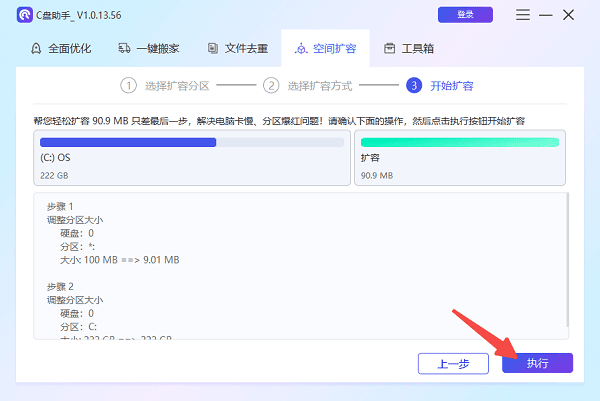
很多用户在初期安装系统时分配得太保守,后期发现C盘快满了,却不知道如何扩容。手动扩容不仅麻烦,还可能导致数据丢失、分区损坏等问题。这时可以借助百贝C盘助手来解决这个难题。

 好评率97%
  下载次数:3657048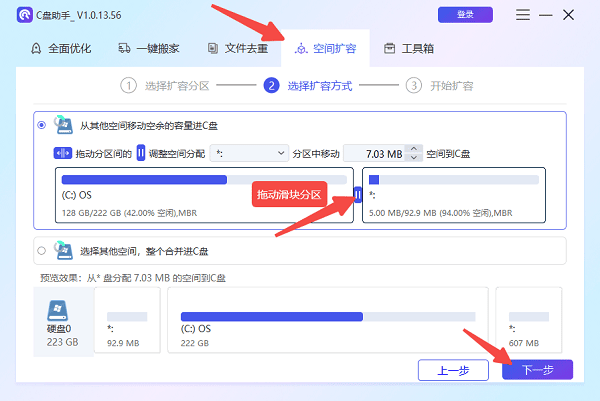
五、日常使用中避免“C盘爆红”的小技巧
除了初期规划好系统盘大小,日常使用中也可以通过以下方式保持C盘健康:
将下载/文档/桌面目录迁移到D盘:系统支持自定义用户目录路径。
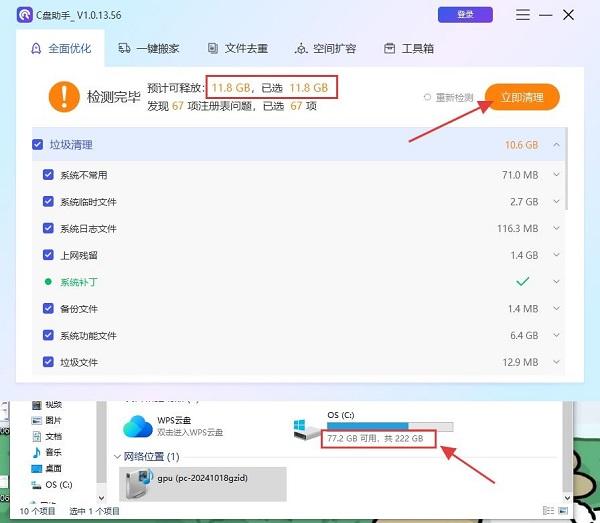
定期百贝C盘助手检查C盘使用情况:清理临时文件与缓存,防止空间告急。
软件安装时选择自定义路径:尽量避免将大型软件装入C盘。
关闭休眠或调整虚拟内存设置:释放隐藏系统文件占用空间。
系统盘到底多大合适?归根结底,要根据你的使用习惯和未来发展预留空间。100GB虽然可用,但略显紧张。128GB是最低推荐配置。而200GB以上则是更为长远且安心的选择。如果已经分配不足,可以借助百贝C盘助手随时扩展系统盘空间,让你的电脑保持轻盈运行。
最新资讯
 电脑提示dwrite.dll缺失,这样修复更简单
电脑提示dwrite.dll丢失、找不到dwrite.dll导致游戏或软件无法启动怎么办?本文介绍DLL检测修复、Windows系统文件检查以及重新安装软件等解决方法。
2026-09-29 13:56:12lucky19256 不会编程怎么做网站?直接让AI帮你完成
不会编程怎么做网站?现在可以直接让AI智能体帮你完成。从创建页面、修改网站,到检查问题和优化SEO,都能通过AI智能体完成,零基础也可以快速上手做网站。
2026-09-29 12:38:42lucky18076 api-ms-win-core-datetime-l1-1-0.dll缺失?3种下载修复方法
打开软件时弹窗提示“无法启动,因为缺少api-ms-win-core-datetime-l1-1-0.dll”?这是Windows API Set系统组件缺失导致的常见报错。本文先直接给出结论和修复路径,再介绍3种解决方法,包括用星空运行库修复大师一键修复、系统命令修复、Windows更新,帮你快速搞定dll缺失。
2026-09-29 11:23:23Portia24025