在日常使用高分辨率或高刷新率显示器时,部分用户会发现鼠标拖动窗口或快速移动时出现轻微拖影或残影现象。针对这个问题,本文将为你整理几种常见原因与对应解决方法,帮你快速排查并解决。

一、导致鼠标残影的主要原因
1、显示器响应时间慢
显示器面板(尤其是IPS和VA屏)响应慢,会导致画面切换时出现残影,尤其在60Hz刷新率下表现更明显。
2、刷新率设置不正确
部分用户在使用高刷新率显示器时未手动调高刷新率(如144Hz、165Hz等),导致仍以60Hz运行,增加了视觉延迟。

3、显卡驱动问题
显卡驱动版本过老或与系统不兼容,也可能导致图像渲染异常、鼠标残影或帧率抖动。
4、启用了某些Windows视觉效果
Windows默认开启了透明窗口、淡入淡出动画等视觉特效,某些老旧或资源紧张的系统会因此产生拖影。
5、硬件加速冲突
一些程序开启硬件加速后,可能会与显卡或显示驱动发生冲突,出现残影、卡顿等问题。
二、解决鼠标残影的实用方法
1、检查并设置刷新率为最高值
右键点击桌面 > 显示设置 > 高级显示设置 > 显示适配器属性。
在“监视器”标签下,将刷新率设置为最高支持值(如144Hz、165Hz)。
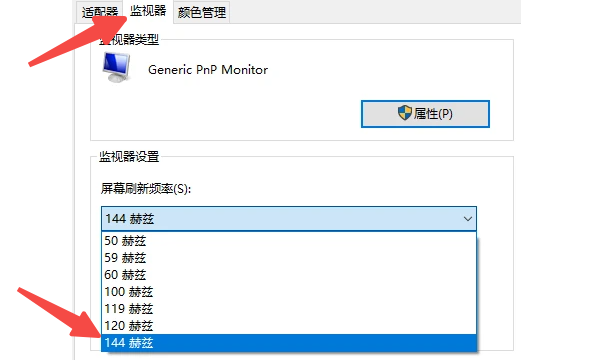
点击“应用”保存设置。
许多高刷新率显示器出厂默认是60Hz,必须手动修改才能生效。
2、更新显卡驱动
显卡驱动是影响显示效果的核心。如果驱动版本过旧或不兼容,极容易导致鼠标残影、闪屏或画面卡顿等问题。此时,推荐使用“驱动人生”来快速检测和更新显卡驱动:
在电脑上下载并安装驱动人生。

 好评率97%
  下载次数:5612216
 打开软件后,进入“驱动管理”界面点击“立即扫描”,软件将自动识别你的显卡型号。
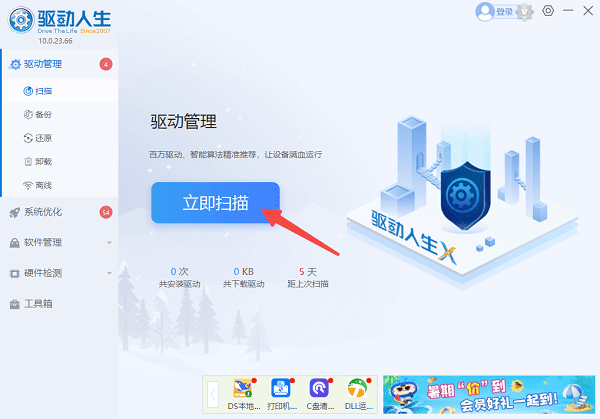
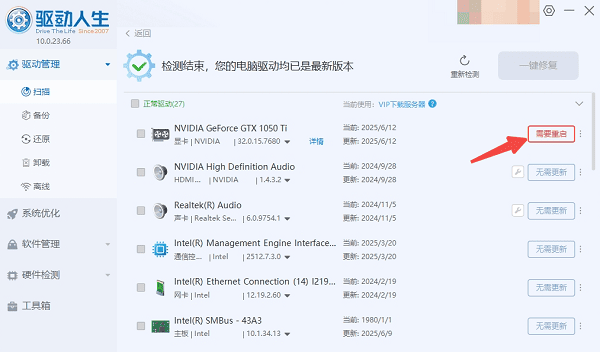
扫描完成后,点击“升级驱动”,软件将匹配官方最新的驱动版本。

更新完成后重启电脑,残影问题通常可得到缓解或彻底解决。
3、关闭Windows部分视觉特效
虽然Windows的动画特效提升了界面观感,但也会加重系统渲染压力,尤其在低配或老旧设备中影响明显。
按下 Win+R,输入 SystemPropertiesPerformance 并回车。
在“性能选项”中选择“调整为最佳性能”,或手动关闭以下项目:
在最大化和最小化时动画窗口
平滑滚动列表框
淡入淡出菜单和工具提示
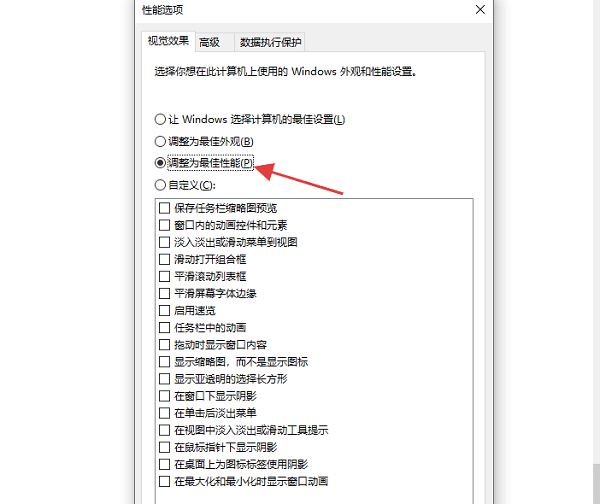
关闭后不仅可以减少残影,还能整体提升系统响应速度。
4、检查显示器响应时间设置
部分显示器(特别是电竞显示器)自带“响应时间”选项,名称可能为Overdrive、Trace Free、Response Time等。建议设置为“标准”或“中等”,避免设置为“极快”或“最强”,过度加速可能反而造成“反向残影”。
5、关闭或调整程序的硬件加速
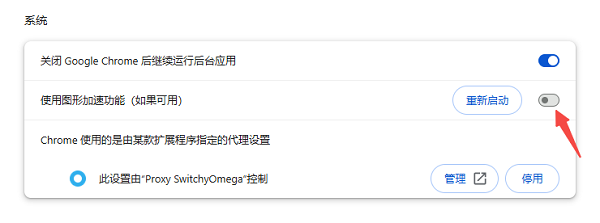
浏览器、办公软件、视频播放器等常启用硬件加速。如果发现残影只在某些应用中出现,可以尝试关闭该功能:以Chrome浏览器为例:
点击设置 > 系统 > 关闭“使用图形加速模式(如果可用)”。
重启浏览器。
其他程序如Photoshop、WPS、QQ等也有类似设置入口,可逐一排查。
鼠标残影虽然看似小问题,但持续存在会显著影响操作流畅度。通过以上几种方法,大多数情况都能轻松解决。如果你不确定如何操作,推荐使用驱动人生一键完成检测与驱动更新,让系统保持最佳状态,操作更顺滑。
最新资讯
 Excel表格太乱怎么办?用AI自动整理归类,秒变清爽
Excel表格数据太多怎么快速整理?通过AI智能体可以直接读取Excel文件,完成数据分类、去重、合并、筛选和汇总统计。本文介绍如何让AI直接处理电脑里的Excel数据,并通过OpenClaw部署助手实现本地文件批量处理。
2026-10-09 17:14:15lucky29956 DirectX旧版本下载教程 旧版运行库安装与修复方法
DirectX旧版本怎么下载?本文介绍DirectX版本查询、微软官方旧版运行库下载与安装、DirectPlay启用等方法,并结合星空运行库修复大师,帮助解决游戏缺少DLL文件、DirectX组件异常及程序无法启动等问题。
2026-10-09 16:50:56qwsa15583 Windows更新服务停了又自动开启?原因及解决方法
Windows Update服务停止后又自动开启?Win10/Win11重启后更新服务恢复,可能与更新协调服务、系统修复机制或计划任务有关。本文介绍Windows更新服务自动恢复的原因及解决方法,并使用百贝禁用系统更新管理服务、后台及计划任务,减少自动更新反复开启的问题。
2026-10-09 15:35:56kevin27219