如今,越来越多的用户喜欢在电脑上使用安卓模拟器来玩手游或运行移动应用。但在使用模拟器的过程中,不少人可能遇到过模拟器打不开、点击无响应、闪退等问题。别急,本文将从多个角度为你分析模拟器打不开的常见原因,并给出对应的解决方法,帮助你顺利启动模拟器。

一、确认电脑配置与模拟器运行环境匹配
首先,不同模拟器对系统配置有最低要求,一般来说,Windows 10 或更高版本的系统、4核以上CPU、8GB及以上内存是基本需求。同时,模拟器运行还依赖于VT(虚拟化技术)是否开启,和显卡是否支持OpenGL 3.0或DirectX 11及以上。
1、通过任务管理器的“性能”选项卡查看CPU、内存情况。
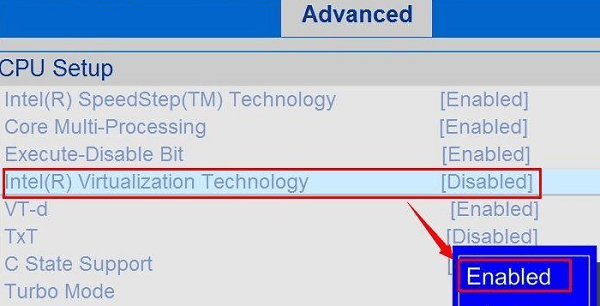
2、重启电脑进入BIOS,打开VT虚拟化(在“Advanced”或“CPU Configuration”中找到“Intel Virtualization Technology”并启用)。
3、检查操作系统版本,确保已更新至模拟器支持的范围内。
4、如果不确定显卡支持的OpenGL或DirectX版本,可通过“dxdiag”命令查看DirectX详情,或使用显卡厂商提供的工具检测支持情况。
二、更新显卡驱动
其次,模拟器对显卡驱动要求较高,如果驱动过旧或兼容性差,也会导致模拟器无法启动、黑屏或卡顿。一个简单快速的方法是可以借助驱动人生一键更新电脑驱动,包括显卡驱动。

 好评率97%
  下载次数:5534105
 1、打开“驱动人生”,进入“驱动管理”模块扫描,检查显卡驱动状态。

2、如果发现显卡驱动版本过低,点击右侧的“升级驱动”完成驱动更新。
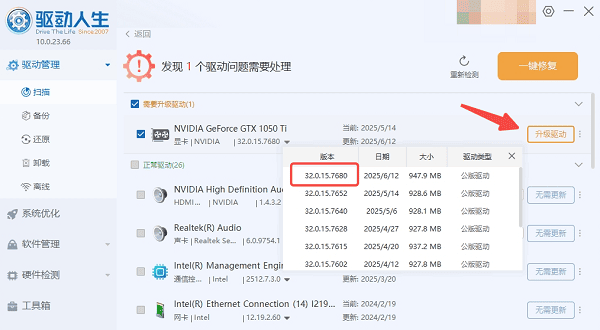
3、最后需要重启电脑,再重新运行模拟器,验证问题是否解决。
三、尝试切换渲染模式或显卡优先级
主流模拟器如夜神、雷电、蓝叠等,都支持OpenGL与DirectX渲染模式切换。如果当前模式与显卡不兼容,会造成画面加载失败。
1、打开模拟器设置界面,找到“显卡渲染模式”,尝试切换为OpenGL或DirectX。

2、如使用的是双显卡笔记本,可在显卡控制面板中设置指定模拟器使用高性能显卡运行。
3、修改后重启模拟器观察效果。
四、清理模拟器缓存与系统临时文件
此外,模拟器运行过程中会产生大量缓存数据,包括模拟的安卓系统文件、游戏数据、日志等,如果长期未清理或中断写入,可能导致文件损坏,从而影响模拟器启动。
1、删除模拟器安装目录中的临时缓存文件(如 data、logs、temp 等文件夹)。
2、如果想更深入地清理C盘系统垃圾,推荐你可以使用“百贝C盘助手”一键释放磁盘空间。
 好评率97% 下载次数:3608994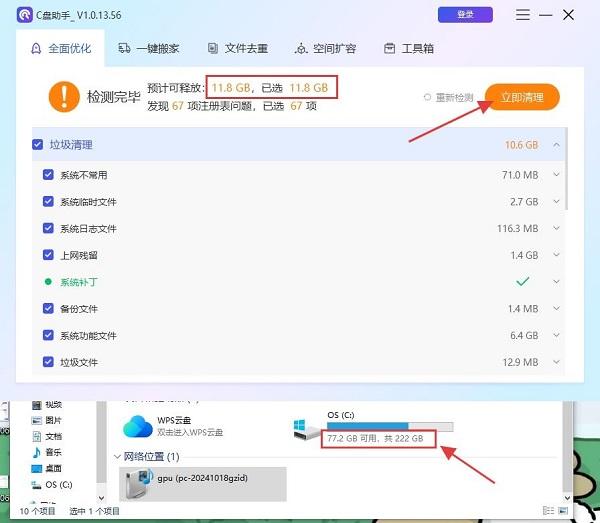
3、清理完成后,重启电脑再尝试运行模拟器。
五、关闭冲突软件或防火墙限制
一些安全软件、游戏加速器、网络监控工具,甚至系统自带的Windows Defender,都可能无意间阻止模拟器的某些关键组件运行。
1、暂时关闭所有杀毒软件、加速器、第三方防火墙。
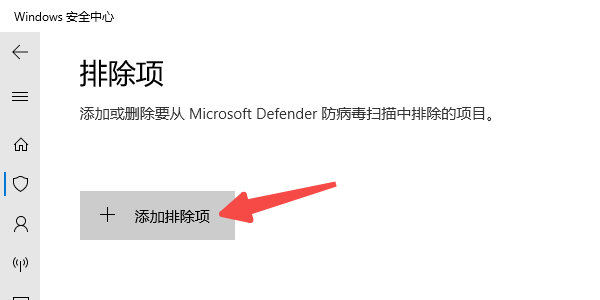
2、在Windows安全中心中,将模拟器主程序添加到“允许的应用”白名单。
3、使用任务管理器检查是否存在异常占用资源的后台程序,并手动结束。
六、查看模拟器日志获取错误信息
如果模拟器依然无法打开,但没有明确的错误提示,可以查看日志文件来分析问题根源。
1、在模拟器安装目录下找到 logs 或 crash 文件夹。
2、打开最近的错误日志文件,搜索如“Error”、“Failed”、“Crash”等关键字。
3、将日志信息复制并反馈给模拟器官方技术支持获取进一步协助。
模拟器打不开的问题可能是多方面原因导致的。只要按照上述步骤逐一排查,大多数问题都能解决。记得使用驱动人生定期更新驱动程序,并避免同时运行过多可能冲突的软件。这样,模拟器才能更畅快地运行各类手游和应用。
最新资讯
 绝地求生tslgame.exe应用程序错误怎么解决?2026最新修复方法
不少《绝地求生》(PUBG)玩家在启动游戏时都会遇到“tslgame.exe应用程序错误”弹窗,提示“某指令引用的内存不能为written/read”,导致游戏无法启动或中途闪退。该错误通常与游戏文件损坏、运行库缺失、显卡驱动异常、内存管理冲突有关。本文整理2026年最新解决方案,涵盖游戏文件验证、BattlEye修复、运行库与驱动修复、注册表调整等步骤,帮助玩家快速回归战场。
2026-09-11 11:10:35Portia25199 三角洲行动帧率太低怎么办?2026最新解决方法汇总
《三角洲行动》作为一款高画质战术射击游戏,对电脑配置和网络环境要求较高,不少玩家反馈游戏中出现帧率低、掉帧卡顿等问题。本文从硬件负载、后台占用、驱动状态、网络环境等方面分析掉帧原因,并提供更新显卡驱动、调整游戏画质、开启DLSS、优化系统设置等实操解决方案,帮助玩家快速提升帧数、稳定游戏画面。
2026-09-10 11:47:23Portia21507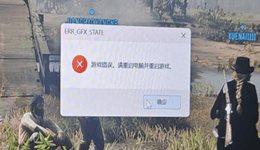 荒野大镖客2/GTA5报错ERR_GFX_STATE?7个方法彻底修复
ERR_GFX_STATE是《荒野大镖客2》《GTA5增强版》等Rockstar游戏中最常见的图形崩溃错误,通常由显卡驱动异常、着色器缓存损坏、API兼容性问题或显卡超频引发。本文详解2026年最新的7种修复方案,涵盖官方推荐的启动参数、更新显卡驱动、SGA缓存文件处理、Vulkan转DX12切换、显卡降频等操作步骤,帮助玩家快速定位并彻底解决问题。
2026-09-09 11:44:48Portia29093