许多玩家在尝试启动《三角洲行动》时,遇到了“显示驱动不支持”的报错提示。这类问题通常与显卡驱动、系统兼容性、游戏设置或硬件配置有关。以下是几种常见问题的描述与解决方案,帮助你顺利进入游戏。

一、显卡驱动版本过旧
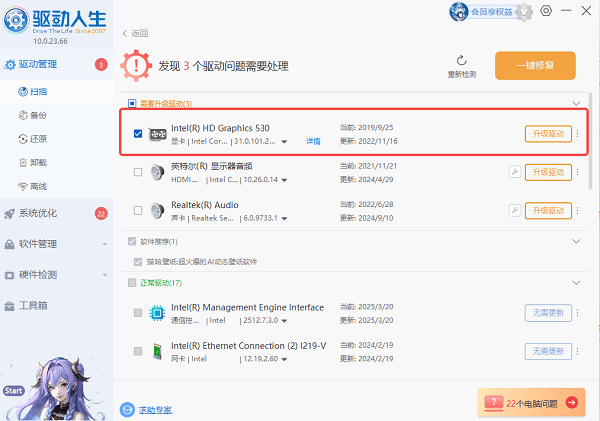
游戏启动时检测到显卡驱动版本不符合最低要求,因此提示“显示驱动不支持”,常见于长时间未更新驱动的设备。解决这一问题,最直接的方法是更新显卡驱动程序。用户也可以使用“驱动人生”自动检测并一键更新显卡驱动,适合不熟悉手动安装流程的用户。

 好评率97%
  下载次数:5680993
 1. 点击上方下载按钮安装并打开“驱动人生”切换到-驱动管理栏目,点击“立即扫描”选项,扫描当前所有设备驱动状态。

2. 待系统扫描完成后,若发现显卡驱动异常,点击“一键修复”或“升级驱动”即可。
二、系统未启用独立显卡
部分笔记本默认使用低性能集成显卡运行游戏,而集显不支持《三角洲行动》所需的图形API,导致显示驱动报错。
1. 右键点击桌面空白处,选择 NVIDIA 控制面板(或AMD软件);
2. 在“管理3D设置”中添加《三角洲行动》可执行文件;
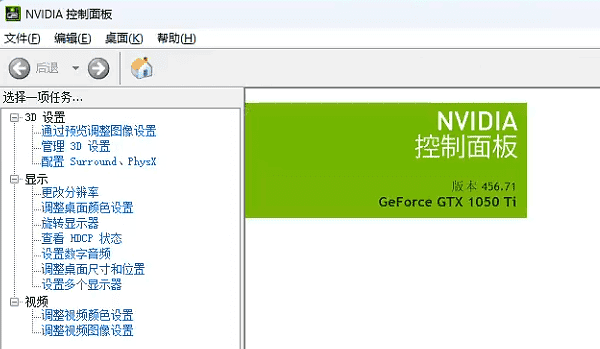
3. 将首选图形处理器设置为高性能NVIDIA处理器;
4. 保存设置并退出控制面板;
5. 重启游戏以验证是否仍有错误提示。
三、DirectX版本不兼容
游戏需要使用特定版本的DirectX支持图形渲染,如果系统未安装对应版本或组件缺失,将提示显示驱动不支持。
1. 按 Win + R 输入 `dxdiag` 查看当前DirectX版本;
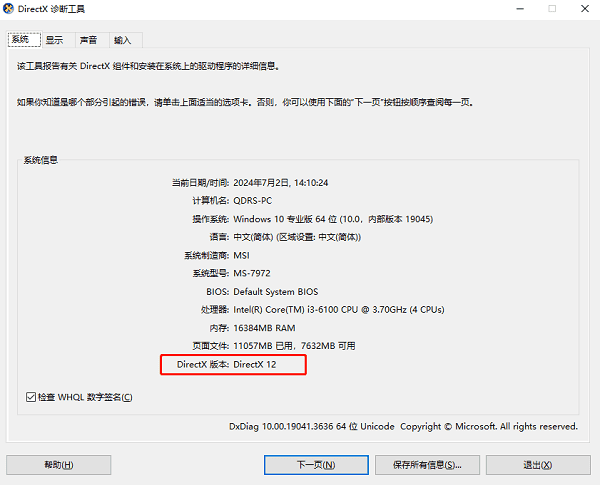
2. 前往微软官网搜索“DirectX End-User Runtime”;
3. 下载并安装运行时组件,确保DirectX 11或12完整安装;
4. 安装完成后重启电脑,重新尝试打开游戏;
5. 若仍报错,可尝试在游戏启动器中切换渲染API(如DX11或DX12)。
四、系统版本过低
部分Windows 7 或较早的Windows 10版本无法兼容最新的驱动程序或游戏环境,系统过旧将限制图形功能支持。
1. 按 Win + I 打开“设置”;
2. 点击“更新和安全” > “Windows 更新”;
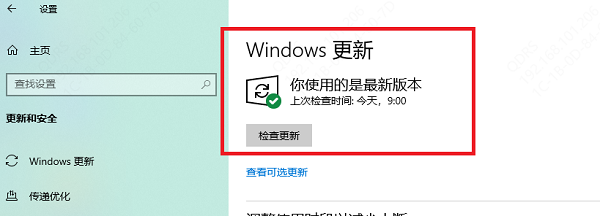
3. 检查更新,确保系统处于Windows 10 21H2或更高版本;
4. 若使用的是Windows 7,建议升级到Windows 10或11;
5. 升级后重新安装显卡驱动,再尝试启动游戏。
五、游戏未正确识别图形API接口
若游戏默认以不兼容的图形接口(如Vulkan)启动,可能出现显示驱动无法识别,从而报错提示驱动不支持。
1. 启动游戏启动器或Steam客户端;
2. 找到《三角洲行动》属性设置;
3. 在“启动选项”中添加参数 `-dx11` 或 `-dx12`;
4. 应用设置后关闭窗口;
5. 启动游戏查看是否解决报错问题。
六、硬件不符合最低要求
某些低端笔记本或办公机配置无法满足《三角洲行动》的图形性能需求,虽已安装驱动,但仍提示不支持。
1. 查看游戏最低配置要求(建议显卡需GTX 1060以上);
2. 使用 `dxdiag` 或 `GPU-Z` 查看自身硬件信息;
3. 若配置明显不足,考虑更换设备或使用云游戏平台;
4. 部分平台如NVIDIA GeForce NOW、腾讯START可尝试;
5. 登录云平台账户后,通过其运行《三角洲行动》。
如果你在排查显卡驱动问题时觉得手动更新步骤繁琐,不妨尝试使用“驱动人生”自动识别硬件型号,快速下载安装最适配的驱动版本,省去手动查找的麻烦。希望本文的6种方法能帮助你顺利解决“显示驱动不支持”的问题,尽快投入战斗体验。如果还有其他启动异常或游戏黑屏问题,欢迎留言交流。
最新资讯
 《影之刃零》缺少DLL文件怎么办?运行库修复教程来了
《影之刃零》启动时提示缺少DLL文件、找不到指定程序组件或运行库异常怎么办?本文结合游戏首发后的官方FAQ及玩家社区启动问题反馈,整理了DLL文件丢失的常见原因和解决方法,包括使用星空运行库修复大师自动检测修复、验证Steam游戏文件完整性、重新安装Visual C++运行库以及修复DirectX组件,帮助玩家排查游戏启动失败问题。
2026-10-30 19:03:56Portia12417 Steam怎么验证游戏完整性?游戏闪退修复方法
Steam游戏闪退、打不开或提示文件损坏?本文介绍Steam验证游戏文件完整性的操作步骤,以及验证无效后通过驱动人生修复显卡驱动、检查运行库和清理下载缓存的方法。
2026-10-28 15:05:02kevin24274 N卡帧率显示N/A怎么办?游戏FPS监控异常解决教程
N卡帧率显示N/A、NVIDIA App不显示FPS怎么办?本文整理了6种实用解决方法,涵盖游戏内覆盖层设置、NVIDIA App更新、游戏识别异常、显卡驱动修复、笔记本显卡调用及覆盖层冲突,帮助用户逐步定位NVIDIA帧率监控异常的原因。
2026-10-28 11:57:56Portia15259