电脑安装某个驱动程序时提示:“Windows无法验证此驱动程序软件的发布者”,这意味着系统检测到驱动程序未通过微软的数字签名验证。虽然这是为了保护系统安全的一项措施,但有时我们需要安装一些来自正规厂商但尚未签名的驱动程序,或者用于旧设备的驱动程序。本文将详细介绍这个问题的原因以及多种有效解决方法。
一、问题原因分析
Windows系统自Windows Vista起,对驱动程序的签名机制进行了加强。驱动程序若未获得微软的WHQL(Windows Hardware Quality Labs)签名或有效的数字签名,就会被系统标记为“不可信”,从而阻止其安装。这种机制虽可有效防止恶意驱动,但也可能对某些小众或旧硬件设备的正常使用造成影响。
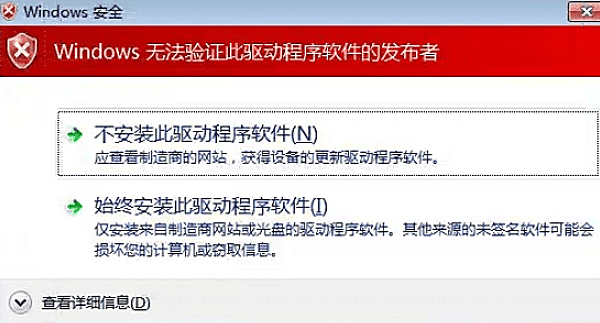
常见原因如下:
1、驱动未签名或签名无效:如第三方设备制造商提供的测试驱动。
2、签名证书过期:驱动签名时使用的证书已过期。
3、系统签名策略较严格:尤其是在64位系统中,未签名驱动默认会被拒绝安装。
4、操作系统版本较新:Windows 10或Windows 11对驱动签名要求更高。
二、解决方法指南
方法一:以管理员身份安装驱动程序
确保以管理员身份运行安装程序可以避免因权限不足造成的安装失败:
1、找到驱动安装程序(如 .exe 或 .inf 文件)。
2、右键点击→选择“以管理员身份运行此程序”。
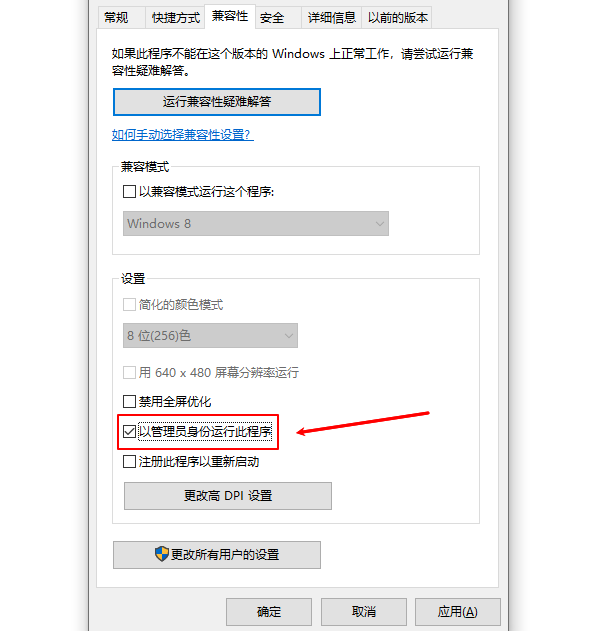
3、若弹出提示,选择“仍然安装”或“我信任该发布者”。
这种方法适用于某些虽然没有微软签名但已知来源可信的驱动程序。
方法二:通过专业驱动工具安装驱动
电脑驱动下载安装首先下载源要可信,其实是驱动需要与电脑硬件型号与操作系统相匹配,这样才可以确保安装无误,无兼容性问题。建议通过专业的驱动管理工具“驱动人生”可以快速扫描电脑硬件然后匹配驱动安装。示例如下:

 好评率97%
  下载次数:5622283
 1、点击上方按钮,下载安装打开“驱动人生”切换到-驱动管理栏目,点击立即扫描选项;

2、软件会自动识别存在问题的硬件驱动,推送相应的驱动更新到列表,用户选择升级驱动便可以;

方法三:手动禁用驱动程序签名强制
如果你确定驱动来源可信,可以临时关闭驱动程序签名验证:
步骤如下:
1、按住 Shift 键同时点击“开始”菜单中的“重新启动”。
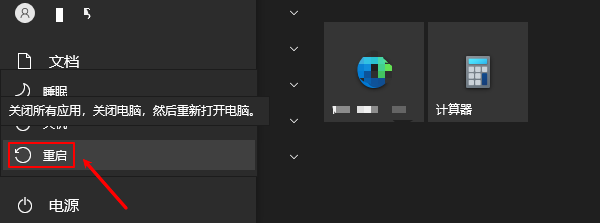
2、进入蓝色的高级启动界面,依次选择:
疑难解答→高级选项→启动设置→点击“重新启动”
3、重启后进入启动设置界面,按下数字7或F7:
选择“禁用驱动程序强制签名”
完成后系统会重启,此时可以安装未签名的驱动程序。但注意,这种设置仅在一次重启后生效,下次开机将恢复默认。
方法四:手动安装驱动程序(通过设备管理器)
适用于.inf格式驱动文件手动安装:
1、按Win+X→ 选择“设备管理器”。
2、找到对应设备,右键点击→更新驱动程序。
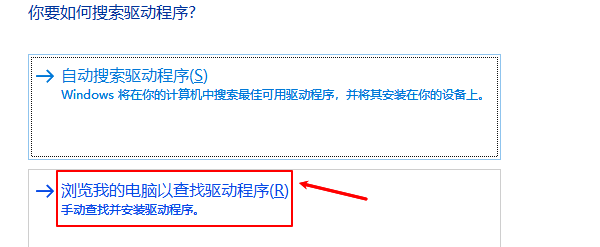
3、选择“浏览我的电脑以查找驱动程序”→指定驱动文件所在路径。
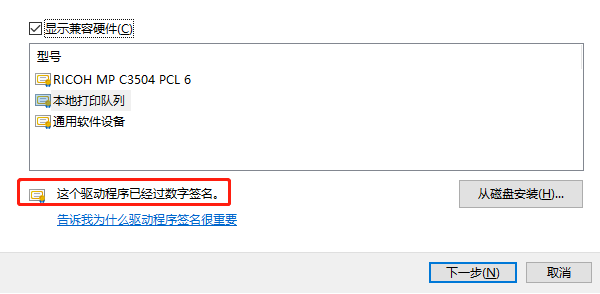
4、如弹出警告提示,选择“仍然安装此驱动程序”。
这种方式跳过驱动安装程序的验证,有时能成功安装。
方法五:联系厂商获取已签名版本
如果你从设备厂商下载了驱动却被系统拒绝,很可能是旧版或测试版。建议尝试以下操作:
1、检查厂商是否提供新版本驱动。
2、联系技术支持请求带有有效签名的驱动程序。
3、在Windows兼容性页面查找是否推荐其他版本。
当遇到“Windows 无法验证此驱动程序软件的发布者”时,不必着急。只要驱动程序来源可靠,我们可以通过多种方式来手动安装这些驱动,包括临时禁用签名验证、使用设备管理器安装等。如需快捷处理,推荐使用“驱动人生”专业驱动管理工具进行检测与安装,也能在一定程度上减少遇到签名问题的概率。
最新资讯
 系统还原点可以删除吗?备份缓存清理方法
系统还原点备份缓存文件可以删除吗?C盘还原文件占用几十GB,删除后会不会影响电脑?本文介绍系统还原点与备份缓存的区别,以及使用百贝C盘清理大师、Windows系统保护等方法清理旧备份、管理还原点并释放C盘空间的步骤。
2026-10-13 11:50:15kevin22882 Windows更新占用空间删不掉?C盘空间没变化这样处理
Windows更新清理删不掉,删除后仍显示占用几GB,C盘空间也没有变化?本文介绍Windows更新文件无法清理的常见原因,以及使用百贝C盘清理大师、磁盘清理、DISM命令等方式清理更新缓存和释放磁盘空间的方法。
2026-10-13 11:01:13kevin26186 由于找不到sentry.dll无法继续执行代码?教你快速修复DLL文件
电脑提示“由于找不到sentry.dll,无法继续执行代码”怎么办?本文分析sentry.dll缺失、损坏及软件安装异常等常见原因,并提供重新安装软件、使用星空运行库修复大师、检查安全软件隔离记录及修复系统文件等解决方法,帮助快速排查程序无法启动的问题。
2026-10-13 10:44:46Portia21698