Windows 7 虽然经典,但微软早已停止支持,系统安全性和兼容性逐渐落后。升级到 Windows 10 不仅能获得更好的性能和新功能,还能享受持续的安全更新。本教程将详细介绍如何从 Win7 免费升级到 Win10,操作简单,无需复杂设置,小白也能轻松完成!

一、升级前的准备工作
在升级前,请确保做好以下准备,避免数据丢失或升级失败:
1、备份重要数据:将桌面、文档、图片等重要文件拷贝到U盘或移动硬盘,防止升级过程中意外丢失。
2、检查电脑配置:
处理器(CPU):1GHz 或更快
内存(RAM):至少 2GB(32位)或 4GB(64位)
硬盘空间:32位系统需16GB,64位系统需20GB
显卡:支持 DirectX 9 及以上
3、确保网络稳定:升级过程需要下载大量文件,建议使用有线网络或稳定的Wi-Fi。
二、Win7升级Win10详细教程
方法1:使用微软官方升级工具
1、下载 Windows 10
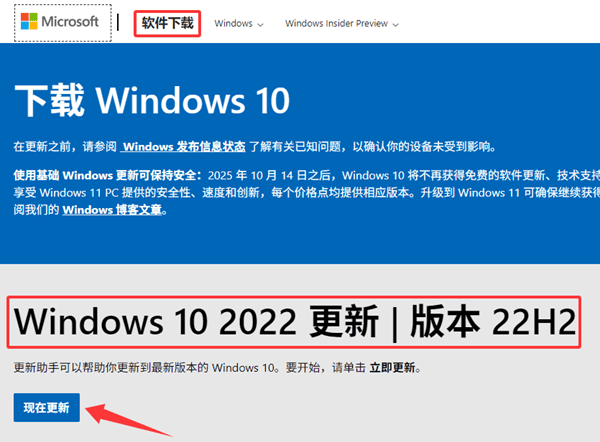
访问微软网站,在首页搜索“软件下载”并点击,然后选择“Windows 10”。
在“Windows 10 2022 更新”下,选择“现在更新”。
2、选择升级选项
打开工具后,选择“立即升级此 PC”,然后选择“下一步”。
3、等待下载和安装
工具会自动下载 Win10 并准备安装,期间电脑可能会重启几次,请耐心等待。
4、完成设置
升级完成后,按照提示设置语言、账户等信息,即可进入 Win10 系统。
方法2:使用U盘或ISO镜像安装(适合全新安装)
1、下载Win10镜像
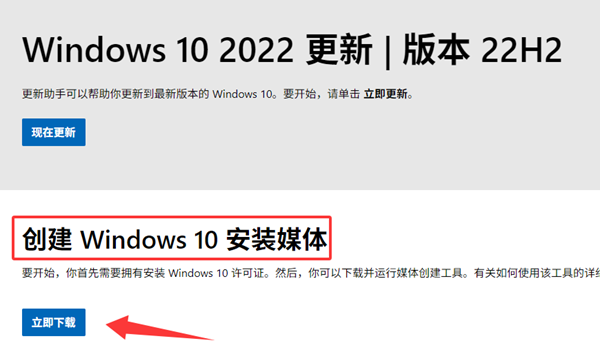
在“下载 Windows 10”页面中选择 “创建 Windows 10 安装媒体”,制作U盘启动盘或保存ISO文件。
2、启动安装程序
插入U盘,重启电脑,按 F12/DEL/ESC(不同品牌按键不同)进入BIOS,选择U盘启动。
3、安装Win10
选择 “自定义安装”,格式化原系统盘(C盘),然后按照指引完成安装。
三、升级后优化设置
1、激活系统
如果 Win7 是正版,Win10 会自动激活;可进入“设置 > 更新和安全 > 激活”查看是否已自动激活。
若未激活,可前往 “设置 > 更新与安全 > 激活 输入密钥”。
2、更新驱动和系统补丁
可使用“驱动人生”软件,自动识别并更新显卡、网卡、声卡等驱动,避免系统不稳定。

 好评率97%
  下载次数:5560482
 安装并打开驱动人生后,点击首页的“立即扫描”功能,软件会检测电脑驱动状态,并推荐匹配的驱动程序;
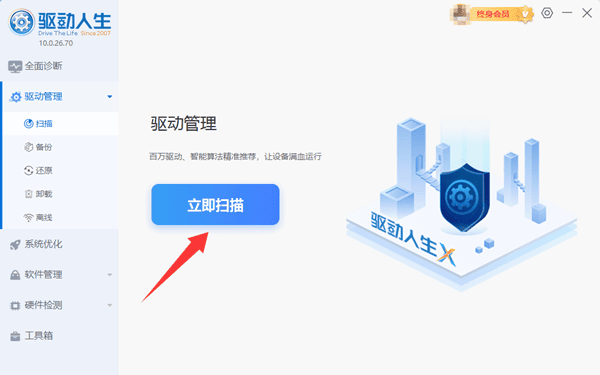
然后点击“一键修复”即可更新电脑所有缺失的驱动。
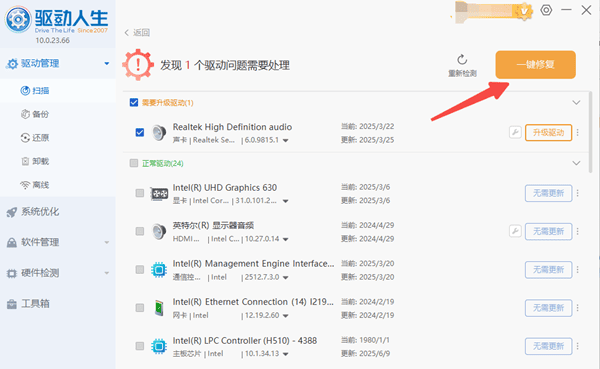
更新完成后,记得重启电脑让新驱动生效。
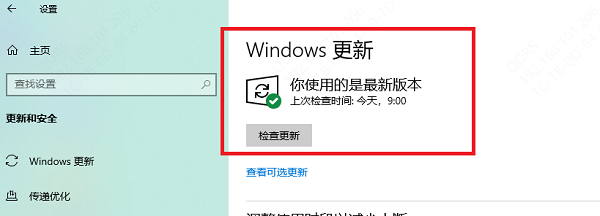
同时进入电脑的 “设置 > 更新与安全 > Windows 更新”,检查并安装最新补丁。
3、还原文件和重新设置软件
将之前备份的重要文件还原,并重新安装必要的软件。
按照本教程操作,Win7 升级 Win10 就能轻松完成。升级后,系统运行更流畅,安全性更高,还能体验新功能(如 Cortana、虚拟桌面等)。
最新资讯
 OpenClaw怎么配置MiniMax模型 使用部署助手接入MiniMax教程
OpenClaw怎么配置MiniMax模型?本文介绍使用OpenClaw部署助手完成环境部署、选择MiniMax模型、填写API Key和API地址、验证配置及聊天测试的完整操作流程。
2026-09-21 18:52:38qwsa9451 C盘Installer文件夹很大能删除吗?安全清理方法指南
C盘中的Installer文件夹占用几十GB能不能删除?本文讲清Windows Installer缓存的作用、直接删除可能带来的问题,以及C盘空间不足时更安全的处理方法。
2026-09-21 18:03:12kevin21333 C盘扩容遇到EFI和保留分区怎么办?能合并到C盘吗
C盘扩容时遇到EFI、MSR保留分区或恢复分区怎么办?本文讲清这些分区能不能删除,以及C盘无法扩容的常见原因和正确处理方法。
2026-09-21 17:15:13kevin13390