在使用NVIDIA显卡的过程中,可能会因为驱动冲突、更新错误或其他问题,需手动卸载显卡驱动程序。本文将介绍几种常用的卸载NVIDIA显卡驱动的方法,帮助你彻底移除旧驱动,为重新安装或系统维护做好准备。

一、通过“程序和功能”卸载驱动
这是Windows系统中最基本的卸载方式,适用于大多数普通用户。通过控制面板找到NVIDIA驱动程序并卸载,操作简单直观。
1. 按下 Win + R,输入 `appwiz.cpl`,按回车打开“程序和功能”。
2. 在列表中找到以“NVIDIA”开头的程序,通常包括:
NVIDIA Graphics Driver
NVIDIA PhysX System Software
NVIDIA GeForce Experience(可选)
3. 右键点击“NVIDIA Graphics Driver”,选择“卸载/更改”。
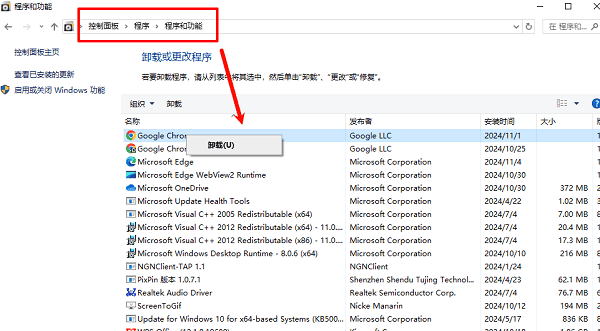
4. 跟随卸载向导提示操作,重启计算机完成卸载。
5. 如有其他NVIDIA组件,重复以上步骤,建议全部移除。
二、使用设备管理器卸载驱动
通过设备管理器卸载显卡驱动可在驱动异常或控制面板不可用时使用,同时也能删除驱动程序文件。
1. 按下 Win + X,选择“设备管理器”。
2. 展开“显示适配器”,找到“NVIDIA GeForce xxx”。
3. 右键点击设备,选择“卸载设备”。
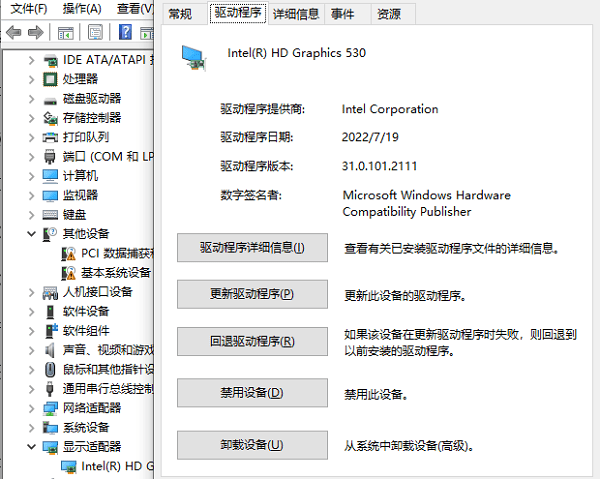
4. 勾选“删除此设备的驱动程序软件”(如果有选项)。
5. 点击“卸载”,完成后重启电脑。
三、使用驱动人生卸载
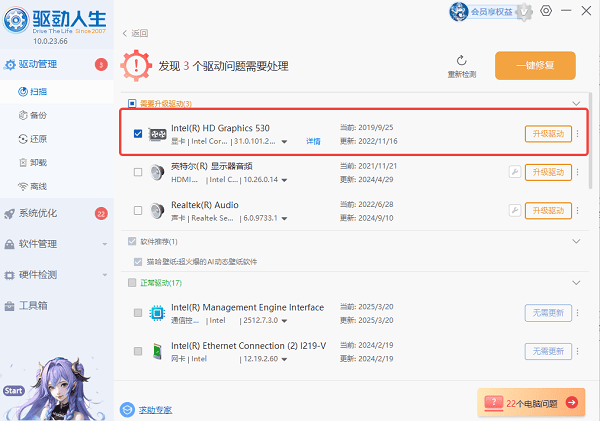
当驱动安装失败或更新异常时,可以借助“驱动人生”驱动管理工具,能实现一键卸载、驱动备份、版本还原和驱动更新等功能,更适合不熟悉手动操作的用户,省时省心,尤其在驱动异常或系统不稳定时效果明显。
1. 点击下载按钮下载并安装“驱动人生”。

 好评率97%
  下载次数:5569861
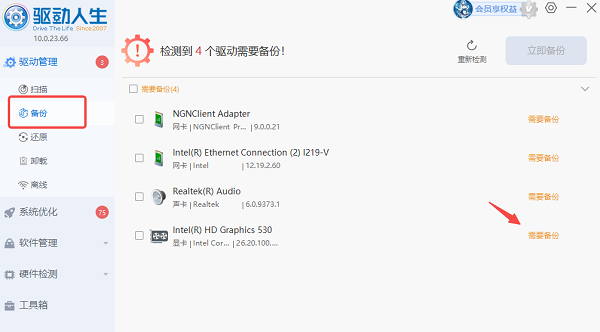
 2. 在卸载显卡驱动之前,为了保险起见,我们可以先备份,以免数据丢失。打开驱动人生,进入到“备份”界面,找到显卡驱动点击“需要备份”。
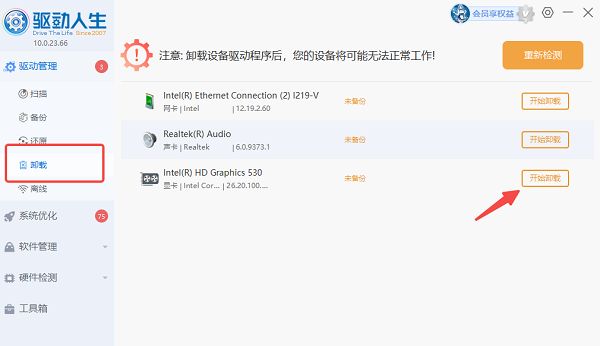
3. 备份完成后,再点击“卸载”页面,点击NVIDIA显卡驱动后方的“开始卸载”按钮即可完成卸载。
4. 卸载完成后,重启电脑。再次打开驱动人生进行扫描,重新选择NVIDIA显卡安装即可。
四、使用Display Driver Uninstaller(DDU)彻底卸载
Display Driver Uninstaller(简称DDU)是第三方工具,可彻底清除显卡驱动及残留文件,适合驱动冲突或无法更新时使用。
1. 下载“Display Driver Uninstaller(DDU)”工具。
2. 将DDU解压到任意位置。
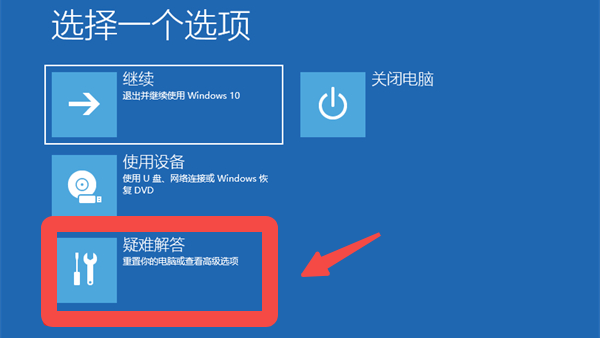
3. 重启电脑,进入“安全模式”(按住Shift点击重启 → 疑难解答 → 高级选项 → 启动设置 → 启动安全模式)。
4. 在安全模式中运行DDU程序。
5. 选择“设备类型”为“GPU”,品牌选“NVIDIA”。
6. 点击“清除并重启”(Clean and restart)。
7. 系统重启后,NVIDIA驱动即被彻底清除。
无论你是为了清除异常驱动、解决系统冲突,还是准备更新显卡驱动,选择合适的卸载方式都非常关键。对于不熟悉手动操作的用户,推荐使用“驱动人生”驱动管理工具,能有效减少出错概率,提升系统稳定性。
最新资讯
 魔改显卡提示找不到兼容图形硬件?INF修改教程
NVIDIA魔改显卡安装驱动提示“找不到兼容的图形硬件”怎么办?本文介绍如何查看DEV、SUBSYS硬件ID,判断驱动是否兼容并修改INF完成匹配,同时提供更简单的兼容驱动安装方法。
2026-09-24 10:27:54kevin16243 NVIDIA发布GeForce 617.14 Game Ready驱动:支持《控制:共振》等新游戏
NVIDIA发布GeForce 617.14 Game Ready WHQL驱动,新增《控制:共振》《战争机器:事变日》等游戏优化,并修复部分游戏启动及显示器问题。
2026-09-23 13:45:59qwsa26200 i5-10400核显什么水平?UHD 630性能及参数详解
不少用户在购买i5-10400二手主机或组装电脑时,会关心一个问题:i5-10400核显到底什么水平?这款处理器搭载的是Intel UHD Graphics 630,虽然定位偏入门,但用于日常办公、高清视频播放以及部分轻量级网游依然可以胜任。本文将从核显参数、实际性能、游戏表现、内存搭配和驱动优化等方面详细介绍,帮助大家判断i5-10400核显是否满足自己的使用需求。
2026-09-22 11:46:27Portia9025