电脑显卡运行过程中,提示:“Windows 已停止此设备,因为它报告了问题。(代码 43)”。这就是著名的显卡驱动错误代码43。该错误不仅会导致显卡性能下降,还可能导致黑屏、分辨率异常、游戏无法启动等问题。本文将从原因、检查方法到详细的修复方案进行全面介绍。

一、显卡错误代码43的常见原因
1、显卡驱动损坏或版本不兼容
驱动更新失败、安装包损坏或与系统版本不匹配,都可能触发代码43。
2、硬件接触不良
显卡金手指与主板插槽接触不稳定,或显卡松动,可能导致系统无法正常识别。
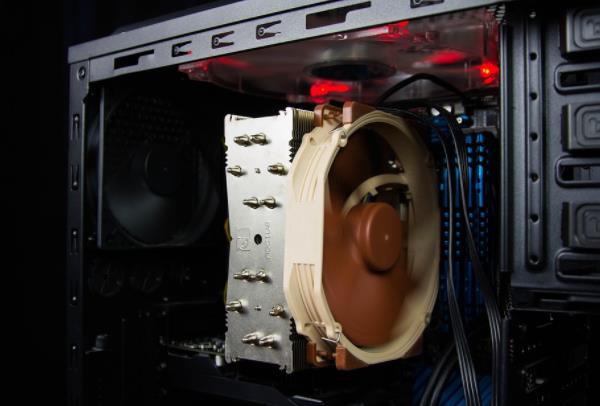
3、显卡过热或硬件故障
长时间高负载运行、散热不良可能导致显卡芯片保护性停用。
4、电源供电不足
电源功率不足或供电不稳定会使显卡无法正常运行。
5、系统文件损坏
系统核心组件缺失或受损,导致驱动无法正确加载。
二、初步检查与确认
在开始修复前,建议先进行以下检查:
1、确认错误信息
按Win+X→选择设备管理器→展开“显示适配器”→右键显卡→属性→常规→查看错误代码。
2、检查温度与风扇
使用驱动人生工具查看显卡温度是否过高。

3、尝试更换显示接口
使用HDMI、DP或其他接口测试是否为接口故障。
三、显卡错误代码43的修复方法
方法一:重启电脑并重新插拔显卡
1、完全关机并断开电源。
2、打开机箱,将显卡从主板插槽中拔出。
3、用橡皮轻轻擦拭显卡金手指(接口触点),清除氧化物和灰尘。
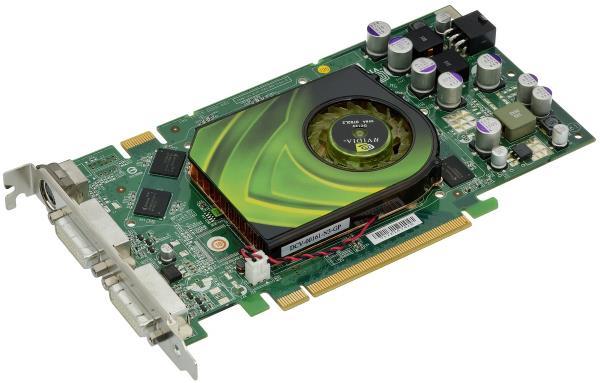
4、重新插紧显卡,确保卡扣锁好,再开机测试。
适用于硬件接触不良导致的代码43。
方法二:卸载并重新安装显卡驱动
通过专业的驱动工具如“驱动人生”可以卸载、恢复、下载安装驱动,实现驱动的便捷管理,同时也可以自己选择想要的驱动版本号进行下载安装。步骤如下:

 好评率97%
  下载次数:5582976
 1、点击上方按钮下载安装,然后打开驱动人生,点击【驱动管理】-“卸载”选项,选择对应的显卡驱动【开始卸载】;

2、彻底卸载完成之后,切换【驱动管理】-扫描页面点击“立即扫描”选项扫描安装驱动;

3、软件会全盘扫描电脑存在的问题,在扫描的列表中找到显卡这一项目,在版本号点击“▼”便可以查看显卡驱动的版本型号,选择自己想要的旧版本进行更新即可。

方法三:更新Windows系统与BIOS
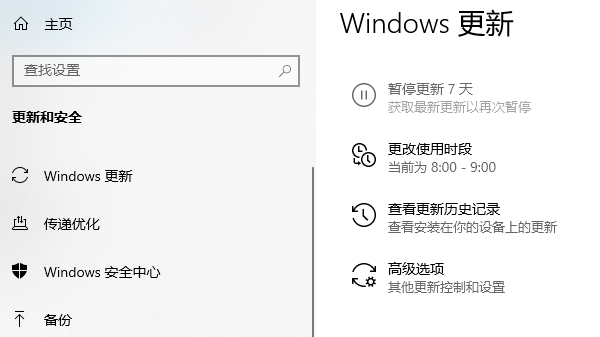
1、更新系统
设置→更新和安全→Windows更新→检查更新并安装。
2、更新BIOS
前往主板品牌官网,下载适配型号的最新 BIOS,按照官方教程升级。
系统与BIOS版本过旧可能导致硬件兼容性问题,从而出现代码 43。
方法四:检查电源与供电
1、确认电源额定功率是否满足显卡需求(例如 RTX 3060建议550W以上)。
2、检查显卡6Pin/8Pin辅助供电接口是否连接牢固。
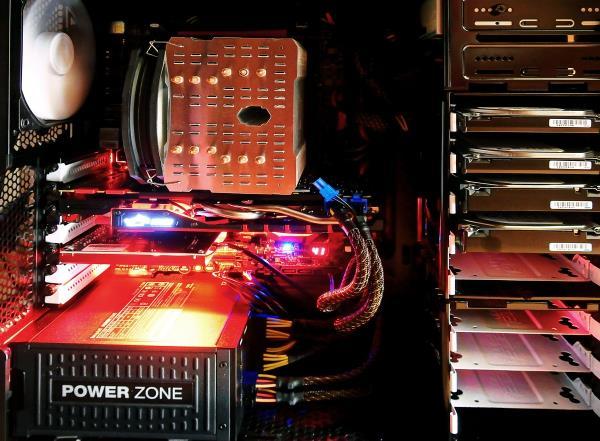
3、更换高质量电源测试是否解决问题。
方法五:关闭节能功能(针对笔记本独显)
在部分笔记本中,独显可能因节能策略被系统禁用:
1、打开Nvidia控制面板→管理3D设置→电源管理模式→设置为“最高性能优先”。
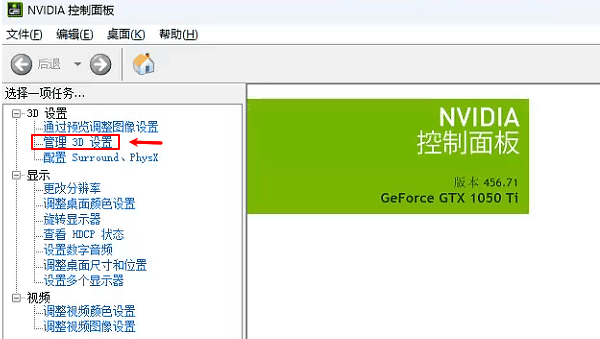
2、在设备管理器中禁用并重新启用显卡。
方法六:硬件检测与更换
如果以上方法无效,可能是显卡硬件故障:
1、在另一台电脑上测试显卡是否正常工作。
2、如果在其他电脑中同样报错,建议联系售后或专业维修更换显卡芯片/显存。
显卡驱动错误代码43大多由驱动问题、硬件接触不良或供电不足引起。建议先从软件层面入手,如通过专业工具“驱动人生”扫描驱动重装或回退驱动,然后更新系统、检查硬件接触与电源供电。如果多种方法都无效,就需要考虑显卡本身的硬件故障并联系售后处理。
最新资讯
 RX 9070 XT 驱动崩溃怎么办 教你快速解决显卡异常
RX 9070 XT驱动崩溃导致游戏闪退、黑屏或驱动停止响应怎么办?本文整理更新驱动、清理旧驱动、重新安装驱动等方法,并介绍如何使用驱动人生检测和处理显卡驱动问题。
2026-09-29 13:54:24qwsa15378 6800H核显相当于什么显卡?Radeon 680M性能水平一文看懂
搭载锐龙7 6800H的轻薄本和迷你主机至今仍是性价比之选,不少人关心它的Radeon 680M核显到底相当于什么显卡。本文结合实测数据,对比GTX 1050 Ti、GTX 1650、MX550等显卡,告诉你它能玩什么游戏、受哪些因素影响,并解答相关的常见问题。
2026-09-28 10:30:55Portia18444 4060ti驱动版本推荐:哪个版本稳定?2026年这样选
RTX 4060 Ti驱动版本推荐指南。576.88被社区公认为目前最稳定的驱动版本,566.36为稳妥备选。附驱动安装与回滚方法,可借助驱动人生一键完成版本匹配与安装。
2026-09-28 09:46:35lucky9759