很多用户在给电脑安装声卡驱动后,依然遇到“没有声音”的问题。这种情况可能由多种原因引起,驱动并不是唯一影响声音输出的因素。以下将为您列出几种常见的解决方法,帮助您快速恢复电脑的正常音频功能。

一、检查音频输出设备设置
驱动安装无误但电脑仍无声音,可能是输出设备未设置为默认,导致音频信号未传送至正确设备。
1. 右键点击任务栏右下角的音量图标,选择“打开声音设置”。
2. 在“输出设备”列表中,确认当前设备是否为您正在使用的耳机或音箱。
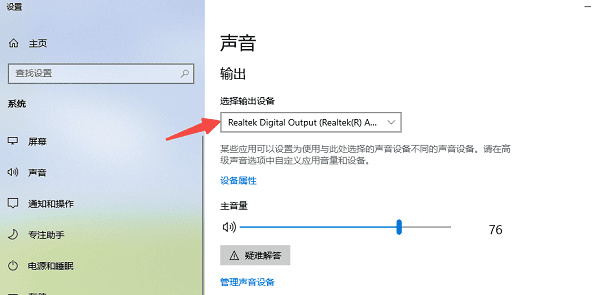
3. 如果不是,点击正确设备,并点击“设为默认”。
4. 点击“确定”保存设置并测试是否恢复声音。
二、检查静音或音量设置
有时候,系统或应用被静音或音量设置过低,也会导致听不到声音,即使驱动已正常安装。
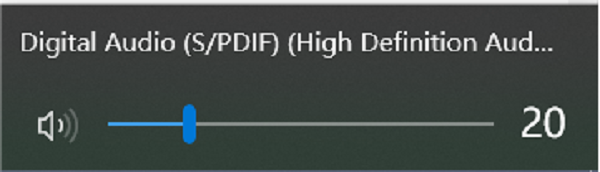
1. 点击任务栏右下角的音量图标,确保没有被“静音”。
2. 将音量滑块调高一些,例如设置在70%左右。
3. 检查是否有独立音量调节的键盘快捷键,尝试调大音量。
4. 打开一个音频或视频文件测试声音是否正常。
三、重新安装声卡驱动
声卡驱动是电脑音频正常运行的关键组件。如果驱动版本不兼容、安装不完整或出现损坏,都会导致没有声音的问题。通过“驱动人生”可以方便地查看声卡驱动状态,卸载旧驱动并安装最新驱动版本,确保驱动程序的完整性和兼容性。

 好评率97%
  下载次数:5555286
 1. 点击上方按钮安装并打开“驱动人生”,进入【驱动管理】-【卸载】页面,找到声卡驱动并点击“开始卸载”。

2. 卸载完成后,再打开【全面诊断】界面点击“立即诊断”,软件将会自动诊断出电脑可能出现的问题。

3. 诊断完成后找到声卡驱动并点击“待升级”即可;
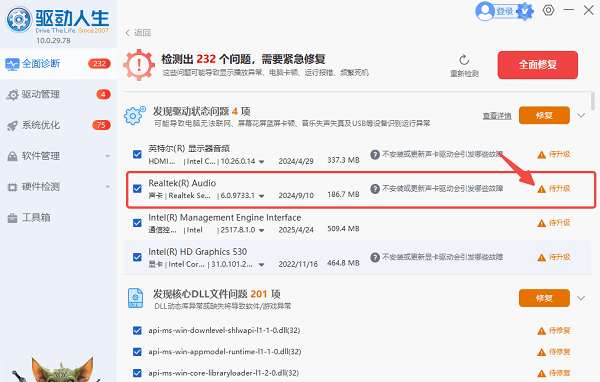
4. 安装完成后重启电脑,测试是否有声音。
四、检查音频服务是否开启
Windows系统中的音频服务负责管理所有音频设备,如果该服务被禁用,将导致系统无声音。
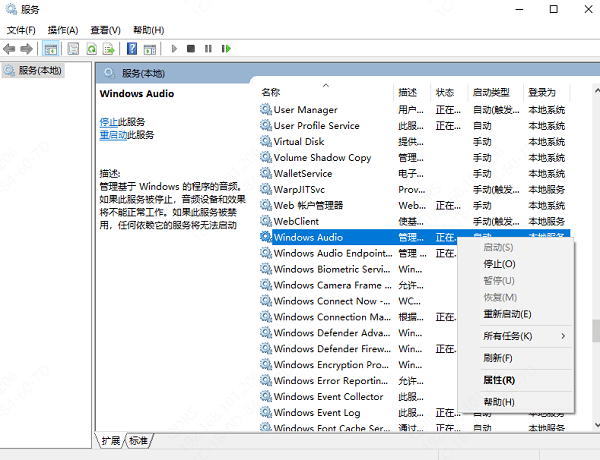
1. 按Win+R打开“运行”,输入 `services.msc` 回车。
2. 在服务列表中找到“Windows Audio”,双击打开属性。
3. 将“启动类型”设置为“自动”,如果服务未运行,点击“启动”。
4. 点击“应用”并“确定”,关闭窗口。
5. 重启电脑,测试声音是否恢复。
五、检测是否为BIOS设置问题
部分主板的BIOS中可以启用或禁用板载音频设备,如果被禁用了,系统层面将无法识别声卡。
1. 重启电脑,在启动时按下主板对应的BIOS快捷键(如F2、Del等)。
2. 进入BIOS后,找到与“Onboard Audio”或“Integrated Audio”相关的选项。
3. 确保该选项设置为“Enabled”。
4. 保存设置并退出BIOS,进入系统测试声音是否正常。
六、使用Windows故障排除工具
Windows内置的“音频疑难解答”工具可以自动检测并修复一些常见的音频问题,适合初级用户使用。
1. 打开“设置”>“系统”>“声音”。
2. 找到“疑难解答”或“音频疑难解答”选项,点击运行。
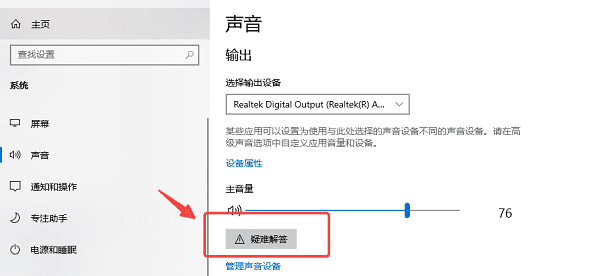
3. 等待系统检测问题,根据提示完成修复操作。
4. 重启后检查声音是否恢复。
通过以上方法,绝大多数电脑无声音的问题都能得到有效解决。如果你觉得手动排查和安装驱动繁琐,不妨试试使用“驱动人生”自动检测电脑硬件,智能匹配并安装最新的声卡驱动,避免版本不兼容或安装错误带来的困扰。
最新资讯
 设备管理器没有Realtek Audio?声卡驱动这样处理
Realtek HD Audio声卡驱动怎么安装?电脑重装系统、升级Win11后出现没有声音、设备管理器找不到Realtek Audio、耳机麦克风无法使用等问题,可以按照设备识别、驱动安装和系统声音设置逐步排查,并通过驱动人生自动识别硬件并安装匹配的声卡驱动。
2026-09-18 18:49:21kevin29056 Windows无法播放测试音调怎么办?5种方法解决电脑没声音问题
电脑测试扬声器时出现“无法播放测试音调”,通常与 Windows 音频服务、默认播放设备、音频增强、声音格式或声卡驱动异常有关。本文针对 Win10、Win11 整理多种解决方法,从简单的音频服务重启开始,逐步排查到驱动更新、系统文件修复等问题,帮助快速恢复电脑声音。
2026-09-17 09:59:50Portia21641 电脑没声音重启又好了怎么回事?教你彻底排查音频问题
电脑突然没声音,重启之后却又恢复正常,通常与音频服务异常、声卡驱动故障、默认输出设备切换或系统临时错误有关。本文将分析电脑没声音重启又恢复的常见原因,并提供音量检查、重启音频服务、排查输出设备、更新声卡驱动以及修复系统文件等解决方法。
2026-09-16 10:40:42Portia10211