电脑硬盘坏了,里面的工作文件、照片、视频等重要资料无法访问,有没有什么办法恢复回来呢?其实,硬盘损坏并不一定意味着数据彻底丢失,只要方法正确,还是有机会把数据找回来的。今天就带你了解一下,硬盘坏了该怎么恢复数据,帮你快速找回重要文件。

一、先判断硬盘坏的类型
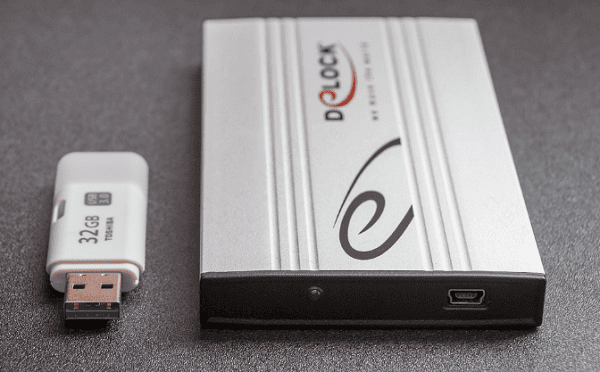
在进行硬盘数据恢复之前,先要判断硬盘的损坏类型,这会影响恢复方法和成功率。
逻辑损坏(数据结构或文件系统损坏)
常见表现:无法读取、提示格式化、文件夹打不开等。
这类情况一般是软件或系统问题,数据恢复几率较大。
物理损坏(硬盘硬件部分受损)
常见表现:硬盘无法识别、发出异响、转速异常、烧焦味等。
这类情况需要专业维修和数据恢复设备,自己操作风险较高。
二、硬盘数据恢复方法
第一步:停止继续使用硬盘
无论是逻辑损坏还是物理损坏,第一步都要断电停用,避免数据被覆盖。继续开机或写入数据,会降低硬盘数据恢复成功率。
第二步:使用数据恢复软件(适合逻辑损坏)
如果硬盘还能被电脑识别,可以使用【数据救星】恢复,这款软件能快速扫描损坏硬盘或分区,找回误删除、格式化、损坏的文件;并支持照片、文档、视频、压缩包等多种文件类型恢复,操作简单方便。
操作步骤:
下载并安装数据救星软件到正常的电脑(不要安装在损坏的硬盘上);

 好评率97%
  下载次数:3623420
 将硬盘接入电脑,启动软件,选择“硬盘”恢复;
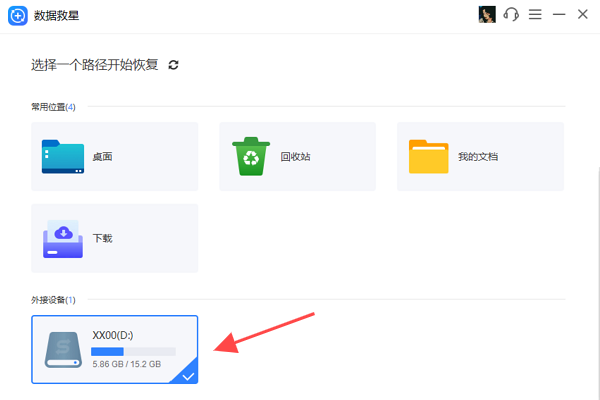
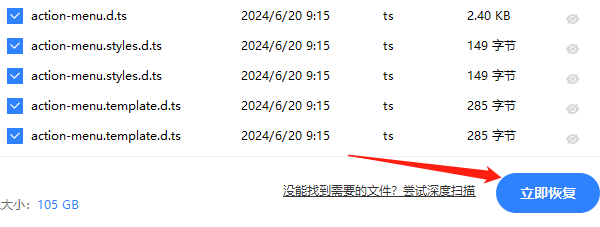
扫描完成后,勾选需要恢复的文件;
点击“立即恢复”,将文件保存到另一个位置(如其他磁盘)。
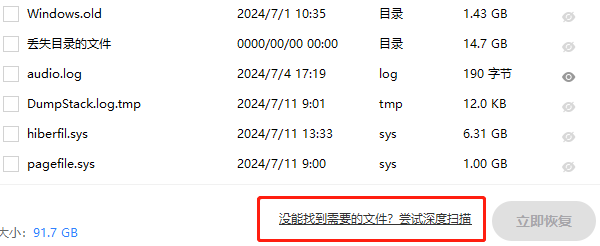
如果文件恢复不完整,你还可以选择“深度扫描”功能。
使用数据救星,即使你对电脑操作不太熟悉,也能轻松完成数据恢复,大大提高了硬盘坏了怎么恢复数据的成功率。
第三步:通过备份恢复数据
如果你平时有开启云盘同步(百度网盘、OneDrive、Google Drive)或外接移动硬盘备份,可以直接从备份中恢复,操作简单且安全。
第四步:寻求专业数据恢复机构(适合物理损坏)
物理损坏的硬盘需要专业设备和无尘环境进行修复。
优点是成功率高,能处理复杂损坏。缺点是费用较高,根据硬盘情况可能几百到几千元不等。
当电脑硬盘坏了时,先判断损坏类型,然后选择合适的硬盘数据恢复方法。使用“数据救星”专业工具,可以在逻辑损坏情况下快速、安全地找回文件。日常做好备份,就能让自己在硬盘损坏时从容应对,避免数据丢失带来的麻烦。
最新资讯
 memory management蓝屏的原因及解决步骤指南
“Memory Management”蓝屏错误会导致计算机无法正常运行,甚至无法启动。本文将详细介绍导致“Memory Management”蓝屏的原因,并提供解决步骤。
2026-08-14 19:17:31kevin17531 手机USB共享网络是灰色的点不开?3分钟锁定原因并修复
手机通过数据线连接电脑后,USB网络共享开关呈灰色无法点击,是数据线不支持数据传输、手机USB配置被重置或电脑缺少RNDIS驱动的典型表现。本文从更换原装数据线、切换USB连接模式,到进入开发者选项修改RNDIS配置,再到使用驱动人生一键修复电脑端网络驱动,覆盖硬件、手机设置、电脑驱动三大维度进行排查,帮助用户快速恢复USB共享网络功能。
2026-08-14 18:59:05Portia20008 Windows游戏提示缺少DirectPlay怎么办?旧游戏组件安装教程
Windows运行老游戏时提示缺少DirectPlay组件,导致游戏无法启动或报错。本文介绍Win10、Win11开启DirectPlay功能,以及修复旧游戏运行环境的方法。
2026-08-14 18:12:17lucky8496