电脑浏览网页时,IE浏览器提示 “internet explorer无法显示该网页”。这种故障情况,非常影响用户上网体验。导致IE无法显示网页的原因有很多,比如网络连接异常、浏览器设置出错、缓存文件过多、系统组件损坏等。下面就为大家介绍无法打开网页的高效解决方法,帮助你快速恢复IE的正常使用。

方法一:检查网络连接与DNS设置
当IE提示“无法显示该网页”时,首先要排查的是网络是否真正正常。如果网络连接不畅,自然会导致浏览器打不开网页。
操作步骤:
1、打开其他浏览器(如Edge、Chrome),尝试访问同一个网页。
如果能正常打开,说明网络没问题,问题出在IE设置;
如果也打不开,可能是网络本身异常。
2、在桌面右下角,检查网络图标是否有黄色感叹号。
3、如果怀疑DNS问题,可以尝试修改为公共DNS:
右键点击网络图标→打开网络和共享中心。
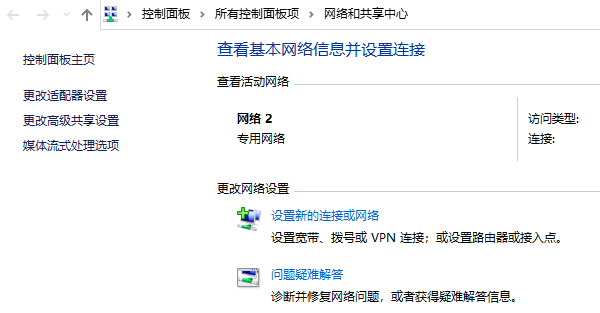
选择更改适配器设置,找到正在使用的网络,右键点击“属性”。
双击Internet协议版本4 (TCP/IPv4),勾选使用下面的DNS服务器地址。
输入:首选DNS8.8.8.8,备用DNS8.8.4.4。
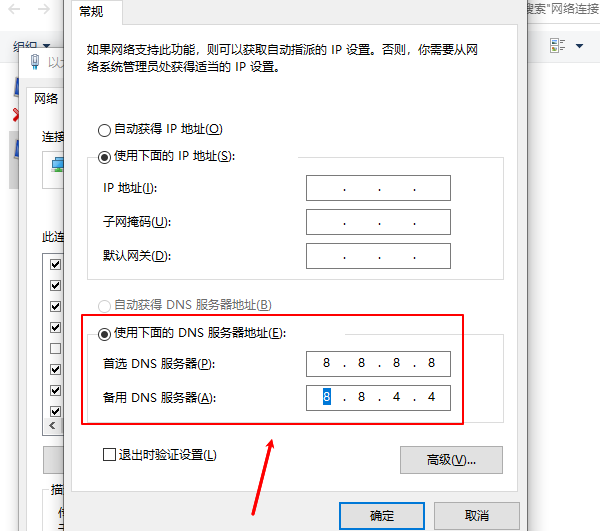
修改后保存,再次尝试打开网页。
方法二:清除IE缓存与历史记录
缓存文件过多或损坏,也会导致IE加载网页异常。清理缓存可以让浏览器恢复到一个干净的运行环境。
操作步骤:
1、打开IE浏览器,点击右上角的齿轮图标,选择 Internet选项。
2、在“常规”选项卡中,找到 浏览历史记录,点击“删除”。
3、勾选临时Internet文件、Cookies、历史记录 等选项。
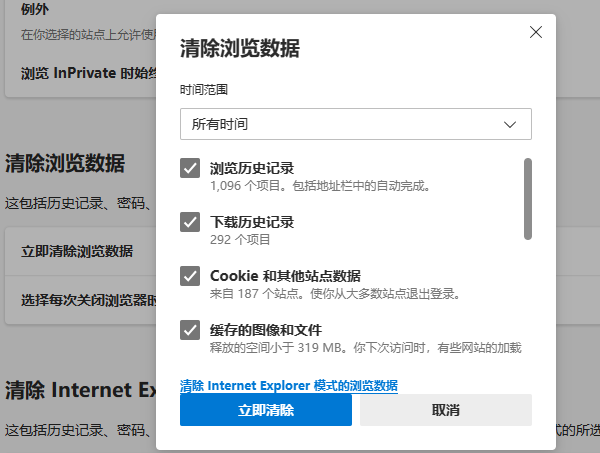
4、点击“删除”,清理完成后重新启动IE。
清理缓存后,很多网页加载异常的问题都能得到解决。
方法三:检测更新网卡驱动
如果驱动版本过旧,网卡性能无法充分发挥,甚至可能与最新的系统不兼容,进而导致网络无法正常使用。这里通过驱动管理工具“驱动人生”能够快速检测电脑驱动存在的问题,然后进行安装修复。步骤如下:

 好评率97%
  下载次数:5650346
 1、点击上方下载按钮安装打开“驱动人生”点击【全面诊断】选择下方的“立即诊断”选项;

2、软件会全盘扫描电脑存在的问题,用户可以选择无线网卡驱动进行更新,也可以选择“全面修复”一键修复电脑的所有问题。

方法四:检查代理服务器和局域网设置
某些时候,IE之所以打不开网页,是因为代理设置有误,特别是在公司网络或使用VPN后容易出现此类问题。
操作步骤:
1、打开IE→点击齿轮图标→Internet选项。
2、在“连接”选项卡中,点击局域网设置。
3、检查是否勾选了“为LAN使用代理服务器”。
如果你并未使用代理,请取消勾选。
4、确认“自动检测设置”保持勾选状态。
修改后点击“确定”,重新尝试访问网页。
方法五:检查系统组件与兼容性
部分情况下,IE依赖的系统组件损坏也会导致无法打开网页。
解决办法:
1、确认Windows系统是否安装了最新的补丁。可以通过Windows Update更新系统。
2、检查是否禁用了TLS/SSL协议:
在IE→Internet选项→高级 中,确保“使用TLS 1.0/1.1/1.2”已勾选。
3、如果问题依旧,可以尝试修复系统文件:
按下Win+R,输入cmd,以管理员身份运行命令提示符。
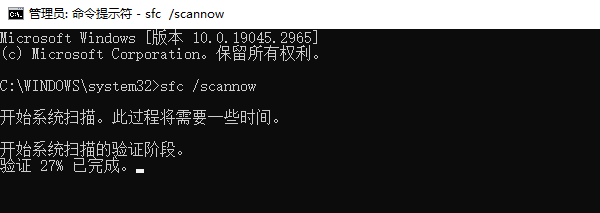
输入sfc /scannow并回车,等待系统自动检测和修复损坏文件。
以上就是internet explorer无法显示该网页,这几种方法快速解决。当你遇到网卡、显卡、蓝牙、声卡等驱动问题时,可以使用“驱动人生”进行检测和修复。该软件不仅支持驱动的下载与安装,还提供驱动备份等功能,帮助你更灵活地管理电脑驱动。
最新资讯
 Teams缓存占满C盘?清理文件位置与方法
Microsoft Teams使用久了缓存越来越大,占用C盘空间?本文介绍新版和经典版Teams的缓存文件位置、手动清理方法及Windows应用重置操作,并结合百贝C盘清理大师清理可安全删除的临时文件,帮助释放磁盘空间,避免误删重要数据。
2026-10-22 17:15:49kevin18753 磁盘1未知没有初始化怎么解决 教你正确处理
电脑磁盘1显示未知、没有初始化怎么办?本文介绍检查硬盘连接、查看磁盘状态、更新设备驱动、使用数据救星恢复文件及初始化新硬盘等5种方法,帮助排查磁盘识别异常,解决问题前注意保护重要数据。
2026-10-22 15:11:35qwsa8252 Edge在C盘怎么移到D盘?两种方法轻松释放C盘空间
Microsoft Edge浏览器安装在C盘,导致系统盘空间不足怎么办?本文介绍两种解决方法:使用百贝C盘清理大师的一键搬家功能迁移Edge程序,以及修改浏览器默认下载位置,将下载文件保存到D盘。同时说明迁移前的注意事项、浏览器数据备份方法及常见问题,帮助Windows 10、Windows 11用户合理释放C盘空间。
2026-10-22 14:48:34Portia18920