电脑在新装系统、换了路由器,或者刚接宽带时,电脑都需要连接宽带网络,完成上网。这个时候遇到“宽带连不上”“不会设置拨号”的情况怎么解决呢?本文将从常见场景出发,详细讲解多种连接方式,教会你快速完成电脑怎么连接宽带网络。

一、连接宽带前需要准备什么?
在开始设置之前,请先确认以下条件是否具备:
1、已办理宽带业务,并获得运营商提供的宽带账号和密码;
2、光猫或调制解调器工作正常;
3、电脑具备网卡设备(台式机需有有线网卡,笔记本一般自带无线网卡);
4、网线或无线路由器连接正确;
如果硬件和线路都没有问题,就可以开始正式设置了。
二、电脑连接宽带的方法步骤
方法一:电脑直接连接宽带
这种方式常见于电脑直接用网线连接光猫的场景,适合不使用路由器的用户。
操作步骤如下:
1、打开【控制面板】→【网络和Internet】→【网络和共享中心】;
2、点击【设置新的连接或网络】;
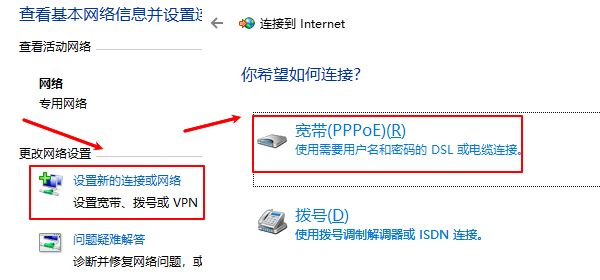
3、选择【连接到Internet】→【宽带(PPPoE)】;
4、输入运营商提供的宽带账号和密码;
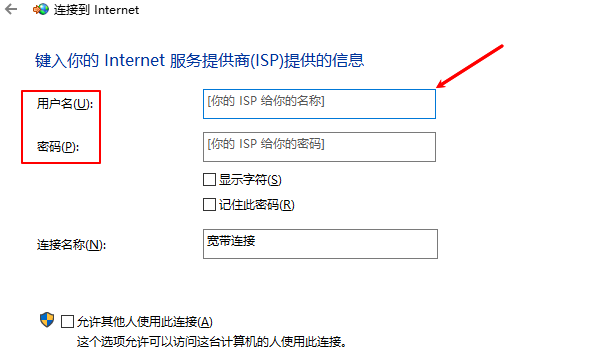
5、点击【连接】,等待拨号成功;
连接成功后,电脑即可正常上网。
方法二:通过路由器连接宽带
这是目前最主流、最稳定的上网方式,适合家庭和办公环境。
设置思路如下:
1、宽带账号在路由器中完成拨号;
2、电脑只需连接路由器(有线或无线)即可上网;
具体操作:
1、用网线将电脑连接到路由器,或连接WiFi;
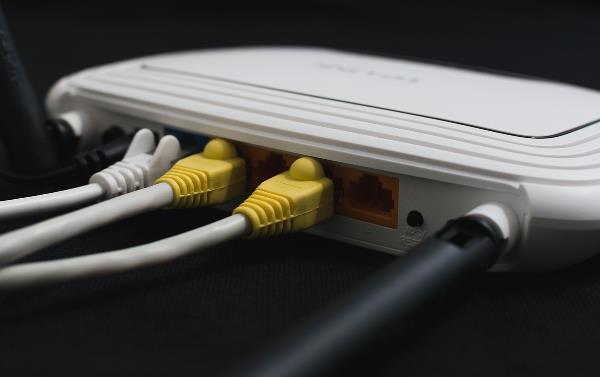
2、确认网络图标显示为“已连接”;
3、打开浏览器测试是否能正常访问网页;
如果电脑提示“未识别的网络”或“无Internet访问”,则需要重点检查网卡驱动问题。如果你不确定问题出在哪,或者不熟悉手动安装驱动,建议使用“驱动人生”来排查和修复,软件可以自动检测有线网卡、无线网卡驱动状态,若发现驱动缺失、损坏或版本过旧,可一键修复。

 好评率97%
  下载次数:4764924
 1、点击上方下载按钮安装打开“驱动人生”点击【全面诊断】选择下方的“立即诊断”选项;

2、软件会全盘扫描电脑存在的问题,用户可以选择网卡驱动进行更新,也可以选择“全面修复”一键修复电脑的所有问题。

修复完成后重启电脑,再次尝试连接宽带网络。驱动人生支持多种网卡型号,尤其适合系统重装后无法上网、网络适配器消失等情况,可以大幅降低排查难度。
方法三:无线宽带连接
对于笔记本电脑来说,只需连接无线网络即可:
1、点击右下角网络图标;
2、选择可用的WiFi网络;

3、输入无线密码;
4、连接成功后即可上网;
若列表中搜索不到任何WiFi,多半是无线网卡驱动异常。
三、宽带连不上?常见问题与解决思路
在连接宽带过程中,用户最常遇到的问题包括:
1、网络图标出现黄色感叹号;
2、提示“未检测到网络适配器”;
3、宽带拨号失败、频繁掉线;
4、能连WiFi但无法上网;
这些问题,很大一部分都与网卡驱动有关。
关于电脑怎么连接宽带网络,无论是直接拨号、通过路由器,还是无线连接,本质上都离不开正确的网络设置和正常的网卡驱动支持。当遇到网络异常、宽带连不上的情况时,借助“驱动人生”对网卡驱动进行检测和修复,往往能快速解决问题,让电脑恢复稳定上网状态。