电脑连接WiFi需要无线网卡驱动的支持。一旦驱动缺失、版本过旧或安装异常,就可能出现无法搜索无线网络、频繁掉线、网速不稳定等问题。如果使用的是MediaTek(联发科)无线网卡,该怎么安装驱动呢?一起来看看。

一、为什么要安装/更新MediaTek无线网卡驱动?
MediaTek无线网卡广泛应用于笔记本电脑、一体机以及部分品牌台式机中。驱动程序的作用是让操作系统正确识别并调用硬件功能,如果驱动出现问题,常见表现包括:
电脑无法连接 WiFi,提示“无可用网络”;
WiFi 可以连接但频繁断网、延迟高;
重装系统后没有无线网络选项;
设备管理器中无线网卡显示异常或被禁用;
遇到这些情况,重新下载并安装合适的 MediaTek 无线网卡驱动,往往就能解决问题。
二、MediaTek无线网卡驱动下载方法
方法1:使用“驱动人生”自动下载(推荐)
对于不熟悉硬件型号的朋友来说,手动查找驱动不仅步骤繁琐,还很容易下载到不匹配的版本,导致驱动无法安装甚至引发新的系统问题。
相比之下,使用“驱动人生”更加省心。它能够自动识别电脑中的硬件型号,精准匹配适合当前系统的驱动版本,一键完成下载和安装,即使是电脑小白也能轻松完成驱动更新。
操作步骤如下:
在电脑可以上网的情况下,下载安装并打开驱动人生X;

 好评率97%
  下载次数:4764921
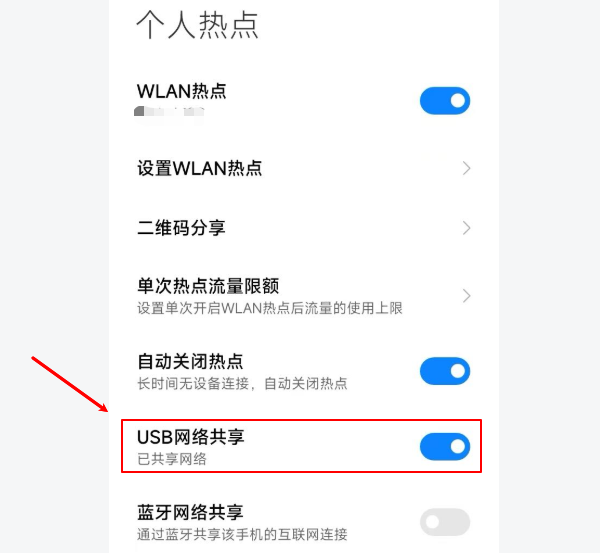
 如果当前电脑无法连接网络,可以先用手机通过USB数据线连接电脑,开启网络共享。
点击“立即诊断”,软件会自动扫描系统中的硬件及驱动状态;

检测完成后,如果发现MediaTek无线网卡驱动缺失或需要更新,点击“升级/安装”;
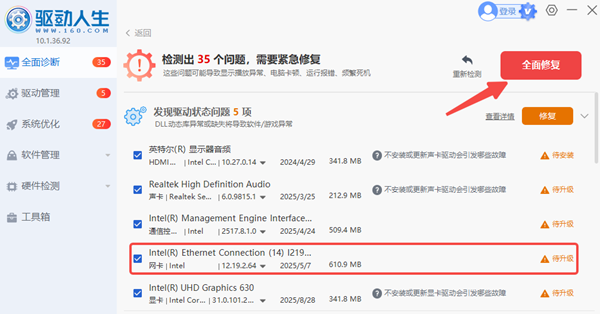
等待驱动自动下载并安装完成,重启电脑即可。
方法2:通过电脑品牌官网下载驱动
如果你使用的是联想、华硕、惠普等品牌电脑,也可以前往对应品牌官网的“驱动下载”页面。
基本步骤为:
进入电脑品牌网站,输入电脑型号或序列号;
选择操作系统版本,在网络或无线驱动分类中,下载MediaTek无线网卡驱动;
下载完成后双击安装,按提示完成操作。
这种方式驱动匹配度高,但需要确认准确的机型信息。
无线网卡驱动是保障电脑正常联网的关键。一旦出现WiFi异常问题,优先检查并更新驱动,往往能快速解决。对于大多数用户来说,使用驱动人生自动检测下载,是最简单高效的方式。操作过程中遇到问题,还可咨询软件技术工程师协助解决哦。