在日常使用电脑时,有些朋友会发现Intel Dual Band Wireless-AC系列无线网卡在设备管理器中显示黄色感叹号,导致无法正常连接Wi-Fi网络。这通常是网卡驱动出现问题所致。今天就教大家下载无线网卡驱动的方法,帮你快速恢复网络连接。

一、Intel Dual Band Wireless-AC网卡黄色感叹号的原因
驱动缺失或损坏:当系统更新、误删驱动或安装不完整时,网卡驱动可能损坏,从而导致设备无法正常工作。
驱动版本不兼容:如果使用的驱动版本与当前操作系统不匹配,也会出现黄色感叹号。例如,Windows 10更新后,旧版驱动可能无法兼容。
硬件冲突或设置问题:在一些情况下,其他网络适配器或系统设置冲突也会让Intel无线网卡无法正常识别。
系统文件或服务异常:某些系统文件缺失或网络相关服务被禁用,也可能导致设备管理器显示异常。
二、Intel无线网卡驱动的下载方法
方法1:卸载并重新安装驱动
按 Win + X → 选择“设备管理器”。
展开“网络适配器”,找到Intel Dual Band Wireless-AC 8265/9260/9560/9462,右键点击选择“卸载设备”。
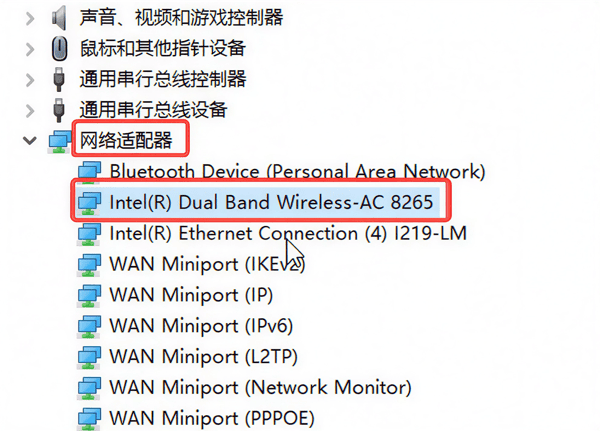
在弹出的确认窗口中勾选“删除此设备的驱动程序软件”,然后点击“卸载”。
系统会尝试自动重新安装驱动。如果未能自动安装,可使用下方方法手动下载驱动。
方法2:使用“驱动人生”安装
对于不熟悉硬件型号或手动操作的朋友,可以使用专业驱动工具“驱动人生”。操作步骤如下:
点击下方按钮,下载并安装驱动人生软件。

 好评率97%
  下载次数:4776129
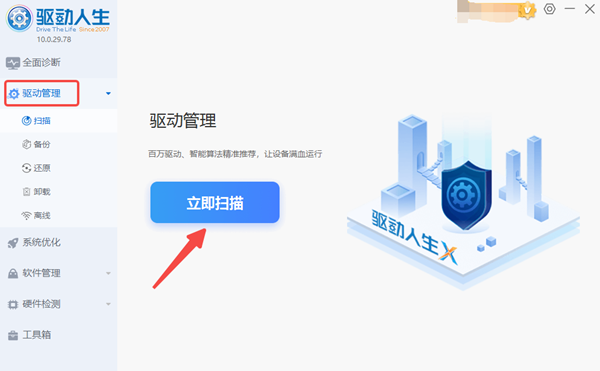
 打开驱动人生,点击“驱动管理 > 立即扫描”,软件会自动识别系统硬件及驱动状态,包括Intel 8265、9260、9560、9462 网卡。
在扫描结果中找到Intel Dual Band Wireless-AC网卡,点击“升级驱动”,软件会自动下载并安装正确驱动。
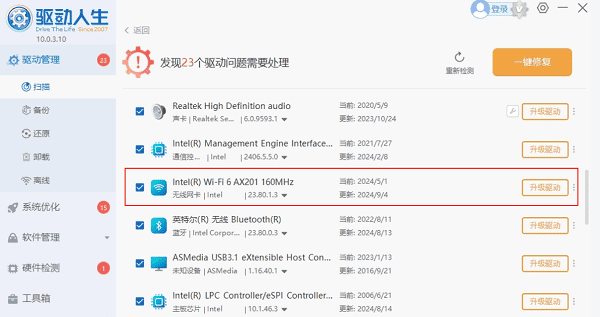
完成后重启,网络应恢复正常。
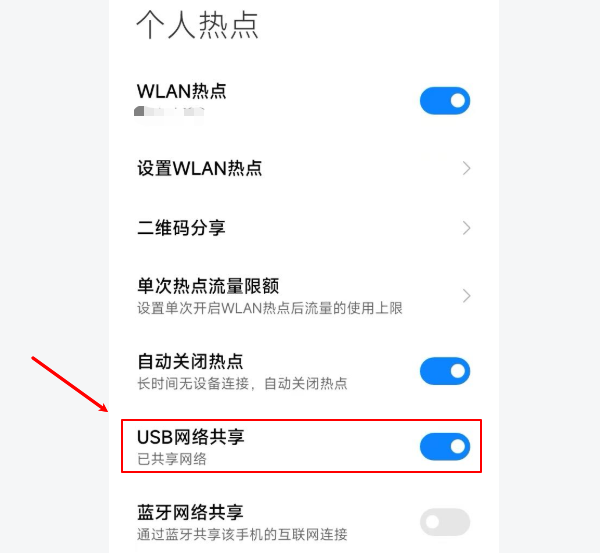
如果电脑无法上网,可暂时用数据线将手机和电脑相连接,点开手机设置【移动网络】-【个人热点】-【更多共享设置】-【USB网络共享】让电脑暂时有网,这样就可以在线下载驱动进行使用了。
方法3:检查网络服务和系统设置
如果安装驱动后仍出现问题,可以检查以下设置:
1、网络服务是否启动
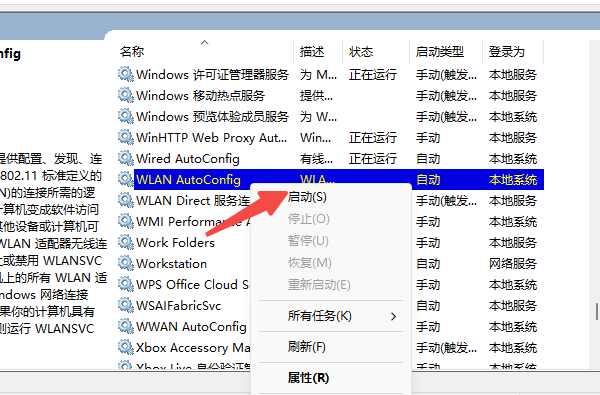
按 Win + R → 输入 services.msc → 回车。检查“WLAN AutoConfig”服务是否启动,如果未启动,右键选择“启动”。
2、网络适配器是否启用
在“控制面板 → 网络和共享中心 → 更改适配器设置”中,确认Intel无线网卡已启用。如未启用,右键“启用”即可。
Intel Dual Band Wireless-AC网卡出现黄色感叹号,大多是驱动问题引起的。推荐使用“驱动人生”软件,一键扫描、自动下载正确驱动,操作简单省心。