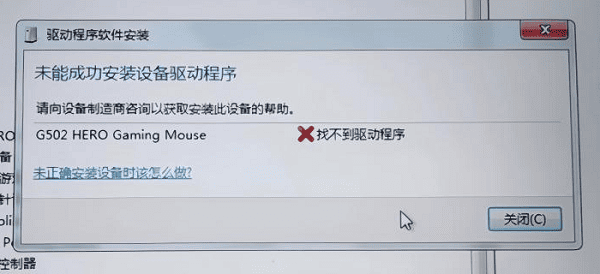
还在使用Windows 7的朋友,可能会见过这样一个提示:插上U盘、连接打印机、装好新硬件后,系统右下角弹出一行字——“未能成功安装设备驱动程序”。有时候设备还能勉强用,有时候直接在设备管理器里挂着感叹号,怎么折腾都不正常。那么这到底是怎么回事?今天就带你逐步解决这个问题。

一、常见原因
1、系统太老,驱动不再自动适配:Windows 7 早已停止官方支持,很多新硬件根本不会再给 Win7 准备完整的自动驱动,系统自然安装失败。
2、系统缺少关键补丁或组件:不少精简版、老版本 Win7 系统,本身就缺少驱动签名、USB、框架类组件,驱动即便存在也装不上。
3、驱动文件损坏或版本不匹配:手动下载驱动时,很容易下错型号、版本,或者驱动包本身不完整,导致安装中途失败。
4、驱动签名或权限问题:Win7 对部分驱动的签名校验比较严格,尤其是一些非官方或老设备驱动,直接被系统拦截。
5、设备本身依赖主板或芯片组驱动:比如 USB 设备、PCI 设备,如果主板芯片组驱动没装好,后续设备怎么装都失败。
二、解决方案
方案一:使用驱动人生自动检测并安装
如果你对电脑操作不太熟悉,不清楚设备型号,或者驱动多次安装失败,建议可以使用“驱动人生”这类专业工具进行全面排查,它会根据具体硬件 ID 匹配可用驱动,而不是单纯依赖系统自动搜索,这正好弥补了Win7驱动库老旧的问题。操作步骤:

 好评率97%
  下载次数:4778906
1、打开驱动人生客户端,点击“立即诊断”,等待软件自动识别当前电脑的硬件和驱动状态。
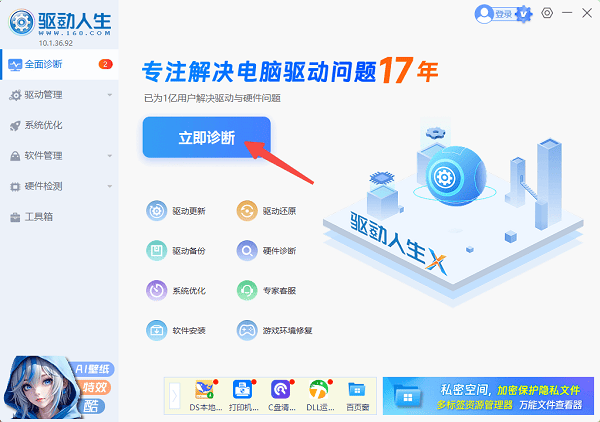
2、查看扫描结果中是否提示“驱动缺失”、“驱动异常”,如果有,点击“全面修复”按钮。
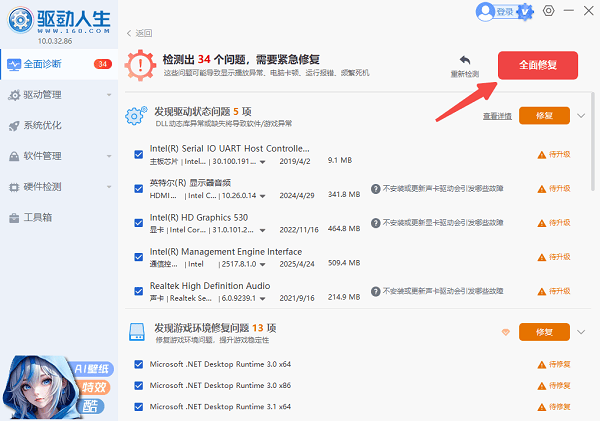
3、根据提示完成安装后,重启一下电脑。
4、再次插入设备,一般都能正常识别了。
方案二:在设备管理器中手动更新驱动
如果你明确知道是某个设备驱动安装失败,也可以直接在设备管理器里手动更新。操作步骤:
1、打开设备管理器,找到带黄色感叹号的设备。
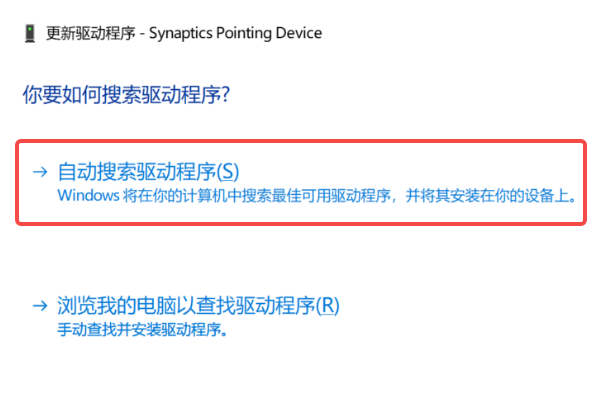
2、右键该设备,选择“更新驱动程序 → 自动搜索驱动程序”。
3、等待系统尝试安装即可。
方案三:卸载异常设备并重新识别
适用情况:反复提示安装失败、设备状态异常。操作步骤:
1、打开设备管理器,右键异常设备。
2、选择“卸载设备”,勾选“删除此设备的驱动程序软件”(如果有显示)。
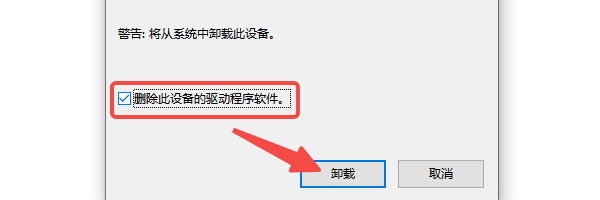
3、点击确定后重启一下电脑。
4、重新连接设备,观察系统反应。
方案四:关闭驱动签名强制
1、重启电脑后,在开机过程中连续按下F8键。
2、在启动菜单中选择“禁用驱动程序强制签名”。

3、进入系统后重新安装驱动。
4、安装完成后观察设备是否可正常使用。
Win7出现“未能成功安装设备驱动程序”,并不代表设备没救了,而是系统环境已经跟不上新硬件的发展。处理这类问题时,先把驱动环境整体理顺,比单独折腾某一个驱动更重要。对大多数用户来说,优先使用驱动人生进行全面检测和修复,往往是比较高效且稳妥的选择。