电脑插着音箱或使用电脑自带扬声器,却发现电脑外放突然没声音了。系统音量明明已经打开,播放视频、音乐却完全没有反应。这种情况,很多用用户都曾经遇到过。那么,Win10电脑外放没声音到底是怎么回事?又该如何快速解决呢?下面我们就来系统地分析原因,并提供多种实用解决方法。

一、检查基础设置
当电脑外放没声音时,首先不要急着重装系统,可以从最基础的设置开始排查。
1、检查音量是否被静音
点击任务栏右下角的音量图标,确认系统音量没有被静音,也没有被调到最低。有时误触快捷键,可能会导致系统直接静音。
2、检查播放设备是否选对
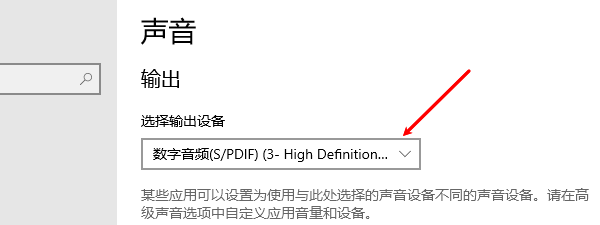
右键点击音量图标,选择“打开声音设置”,在“输出设备”中确认当前选择的是“扬声器”或正在使用的外放设备。如果误选成耳机、HDMI或其他输出设备,就会导致外放没声音。
3、检查外接音箱或接口
如果使用的是外接音箱,确认音箱本身已通电、音量旋钮已打开,同时检查音频接口是否插牢,必要时更换接口或音箱进行测试。
二、Windows声音服务异常导致无声
有时候,Win10系统的音频服务出现异常,也会造成外放没声音。
操作步骤如下:
1、按下Win+R,输入services.msc并回车;
2、找到“Windows Audio”和“Windows Audio Endpoint Builder”;
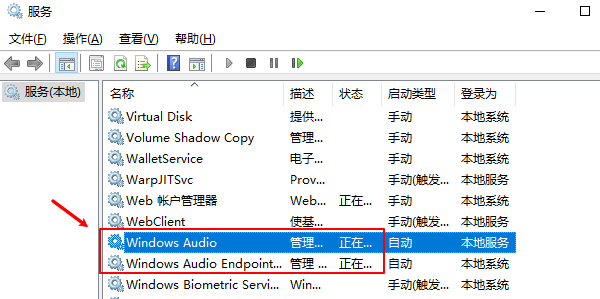
3、确认这两个服务状态为“正在运行”,启动类型为“自动”;
4、若未运行,可右键点击选择“启动”或“重新启动”。
完成后,再次测试电脑是否恢复声音。
三、声卡驱动异常导致没有声音
在实际使用中,声卡驱动问题是Win10外放没声音的高发原因。例如驱动缺失、版本过旧、与系统不兼容,或者系统更新后驱动异常,都会直接影响音频输出。这里可以通过专业驱动工具“驱动人生”检测电脑中的声卡驱动状态,精准匹配合适版本,并一键下载安装。步骤如下:

 好评率97%
  下载次数:5559006
 1、点击上方按钮下载安装,然后打开驱动人生,点击【全面诊断】页面点击“立即诊断”软件会自动开始扫描当前电脑硬件存在的问题;

2、检测完成之后,在扫描的列表中找到声卡这一项目点击进行升级,或者是点击上面的“全面修复”也可以。

通过“驱动人生”,不仅能解决外放没声音的问题,还能顺便检查网卡、显卡、蓝牙等驱动是否存在隐患,避免后续使用中出现其他故障。
四、应用或系统设置冲突导致无声
部分情况下,Win10外放没声音并非全系统无声,而是某些应用没有声音。
1、检查应用音量设置
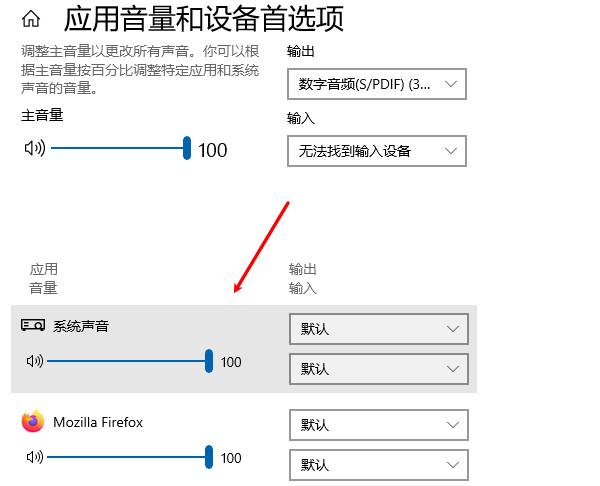
进入“设置→系统→声音→应用音量和设备首选项”,确认对应程序音量未被单独关闭。
2、关闭音效增强功能
在“声音控制面板”中,右键扬声器→属性→增强,勾选“禁用所有增强功能”,部分声卡在开启增强音效后可能会出现无声问题。
五、系统文件或更新异常
如果以上方法都无效,可以考虑系统层面的原因:
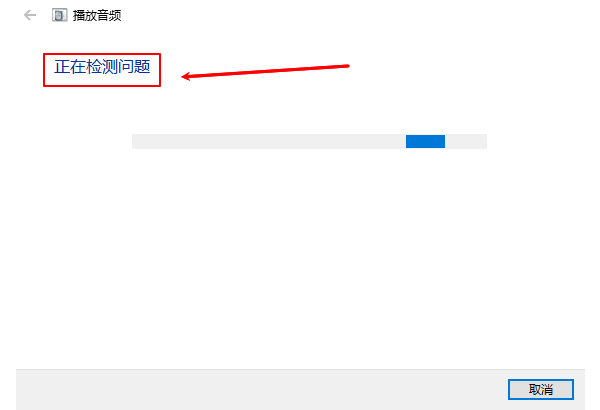
1、尝试使用系统自带的“播放音频疑难解答”;
2、回滚最近一次Windows更新;
3、使用系统还原,恢复到声音正常的时间点。
Win10电脑外放没声音,大多数情况都与输出设备设置或声卡驱动异常有关。建议排查顺序为:音量设置→播放设备→声卡驱动→系统服务。其中,通过“驱动人生”检测并修复声卡驱动,是目前省时、省力且成功率较高的解决方案,尤其适合普通用户。
最新资讯
 设备管理器没有Realtek Audio?声卡驱动这样处理
Realtek HD Audio声卡驱动怎么安装?电脑重装系统、升级Win11后出现没有声音、设备管理器找不到Realtek Audio、耳机麦克风无法使用等问题,可以按照设备识别、驱动安装和系统声音设置逐步排查,并通过驱动人生自动识别硬件并安装匹配的声卡驱动。
2026-09-18 18:49:21kevin29067 Windows无法播放测试音调怎么办?5种方法解决电脑没声音问题
电脑测试扬声器时出现“无法播放测试音调”,通常与 Windows 音频服务、默认播放设备、音频增强、声音格式或声卡驱动异常有关。本文针对 Win10、Win11 整理多种解决方法,从简单的音频服务重启开始,逐步排查到驱动更新、系统文件修复等问题,帮助快速恢复电脑声音。
2026-09-17 09:59:50Portia21647 电脑没声音重启又好了怎么回事?教你彻底排查音频问题
电脑突然没声音,重启之后却又恢复正常,通常与音频服务异常、声卡驱动故障、默认输出设备切换或系统临时错误有关。本文将分析电脑没声音重启又恢复的常见原因,并提供音量检查、重启音频服务、排查输出设备、更新声卡驱动以及修复系统文件等解决方法。
2026-09-16 10:40:42Portia10218