如果你正在用Win7,估计你也遇到过这种情况:插着耳麦或者外接麦克风,自己说话时一点反应都没有,语音软件里也检测不到声音,对方只能看到你“张嘴不出声”。反复插拔设备、重启电脑,看起来问题还是没解决。别急,按照下面的方法逐步排查,基本都能自己解决。

一、原因分析
1、麦克风未被启用或未设为默认设备
在 Windows 7 中,系统有时会因为设备插拔或音频设置变动,把麦克风自动禁用,或者切换成其他录音源,导致系统实际并没有使用麦克风作为输入设备,说话自然不会有声音。
2、麦克风音量过低或被静音
麦克风不仅有系统音量设置,部分耳机还自带物理静音或音量调节,一旦被误操作,就会出现设备正常显示但录音音量为零的情况。
3、声卡驱动异常或不兼容
Win7 系统年代较久,声卡驱动容易出现缺失、损坏或版本不匹配的问题,这类驱动异常往往会直接影响麦克风的正常工作。
4、软件中选择了错误的录音设备
部分语音或会议软件会单独指定麦克风设备,如果软件里的输入源与系统默认设备不一致,就会出现系统正常、软件却没声音的现象。
二、解决方案
方法一:检查并启用系统中的录音设备
这一点适合大多数“突然没声音”的情况,重点是确认系统是否真的在使用你的麦克风作为输入源。操作步骤如下:
1、右键点击桌面右下角的小喇叭图标,选择“录音设备”;
2、在弹出的窗口空白处右键,勾选“显示已禁用的设备”和“显示已断开连接的设备”;
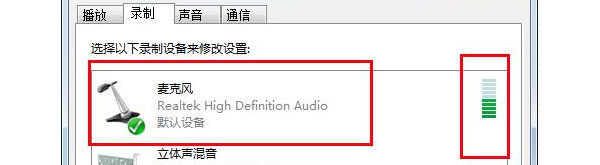
3、找到你的麦克风设备,如果是灰色的,右键选择“启用”,再右键将其设置为“默认设备”;
4、对着麦克风说话,观察右侧音量条是否有跳动,有反应说明系统已经接收到声音。
方法二:调整麦克风音量和增强设置
当设备能识别但声音很小或完全没有反应时,通常需要检查音量和增强选项。操作步骤如下:
1、在“录音设备”中双击麦克风,进入属性窗口;
2、切换到“级别”选项卡,将麦克风音量适当调高,必要时开启少量“麦克风加强”;
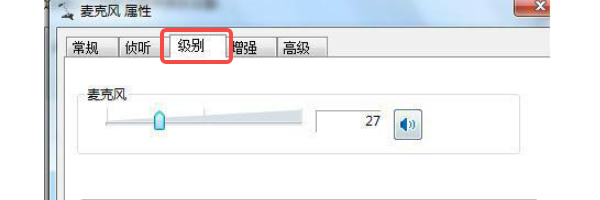
3、切换到“增强”选项卡,可尝试勾选“噪声抑制”和“回声消除”;
4、点击“应用”和“确定”,重新测试麦克风输入。
方法三:修复或更新声卡驱动
如果设置都正常,但麦克风依然没有任何反应,那问题很可能出在声卡驱动上。手动寻找驱动对很多用户来说比较困难,这时可以借助“驱动人生”这类专业的驱动管理工具来完成。操作步骤如下:

 好评率97%
  下载次数:5459368
1、打开驱动人生客户端,进行全面诊断,让软件自动扫描当前系统中的声卡驱动状态;
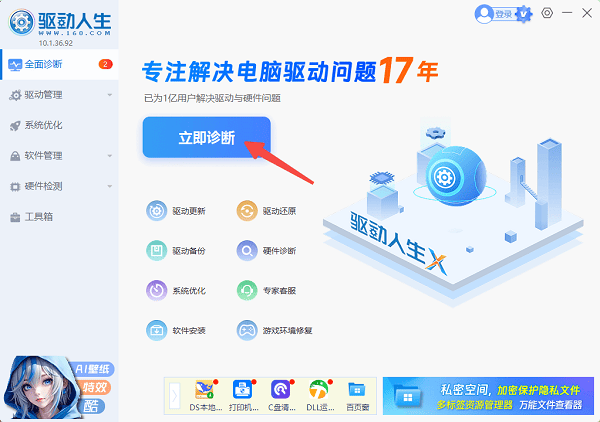
2、如果检测到声卡或音频相关驱动异常,按照提示点击“全面修复”按钮进行更新修复;

3、驱动安装完成后重启电脑,再次测试麦克风是否恢复正常。
方法四:检查具体软件中的麦克风设置
当系统层面测试正常,但某个软件里仍然没声音,就需要单独检查该软件的音频配置。操作步骤如下:
1、打开对应的聊天或会议软件设置界面;
2、找到音频或语音设置选项,手动选择正确的麦克风设备;
3、保存设置后使用软件自带的语音测试功能进行确认。
好了,按照以上几种方法,基本都能解决Win7麦克风没声音的问题。如果你不想花太多时间去折腾,使用驱动人生这类工具直接把音频环境修复到正常状态,也是一种相对省心、效率更高的解决方式,尤其适合新手小白操作。
最新资讯
 Senary Audio没声音怎么办?笔记本声卡失灵完整修复指南
Senary Audio是联想ThinkPad、华为/荣耀等笔记本广泛搭载的一款声卡驱动方案,由Senary Technology开发,基于Conexant芯片打造。不少用户反馈,升级Windows 11或重装系统后,笔记本突然没了声音,设备管理器里Senary Audio显示异常,甚至睡眠唤醒后声卡直接“消失”。本文将系统梳理Senary Audio没声音的几大常见原因,并提供从系统设置调整到驱动重装的完整解决路径,帮助你快速找回笔记本的声音。
2026-08-17 14:46:34Portia14663 电脑音频接口没有声音怎么办 Win10/11通用解决方法
电脑音频接口没有声音怎么办?耳机插上毫无反应、音量图标正常却不出声,多是接口插错、音频设置异常或声卡驱动损坏导致。本文总结5个实用解决方法,步骤详细可操作,帮你快速恢复电脑声音。
2026-08-06 13:51:13qwsa18674 电脑HDMI没声音?ATI High Definition Audio Device驱动下载指南
ATI High Definition Audio Device是AMD显卡内置的HDMI/DP音频设备,负责将音视频信号同步输出至显示器或电视。当该驱动缺失或损坏时,常出现HDMI无声音、设备管理器黄色感叹号等问题。本文整理了AMD官网手动下载、驱动人生自动识别、设备管理器更新及卸载重装4种下载安装方法,同时解答了该设备与主板声卡的区别、安装后仍无声音等常见问题,帮助用户快速恢复音频输出。
2026-08-03 16:05:28Portia8976