COM口(串口)驱动是电脑与外部硬件设备之间进行数据传输的关键。如果您的设备无法正常识别或通信,往往是因为COM口驱动程序未正确安装或出现了问题。本文将为您详细介绍几种常见的COM口驱动安装方法,帮助您轻松解决驱动安装难题,让设备恢复正常工作。

一、通过设备管理器手动安装COM口驱动
如果您需要手动安装COM口驱动,首先要检查电脑的设备管理器,查看COM口设备是否正确识别。设备管理器可以帮助您找到驱动程序的状态并进行更新。
1. 右键点击“此电脑”,选择“管理”。
2. 在“计算机管理”窗口中,选择“设备管理器”。
3. 找到“端口(COM与LPT)”,查看是否有未安装的COM口设备。
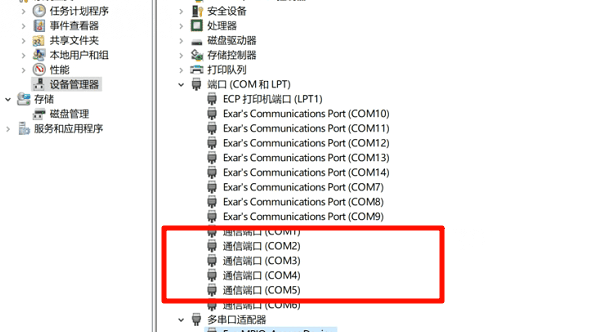
4. 右键点击需要安装的COM口设备,选择“更新驱动程序”。
5. 选择“自动搜索更新的驱动程序”,让Windows自动安装驱动。
二、使用“驱动人生”自动检测安装
如果您不确定要安装哪个驱动程序,可以使用“驱动人生”来自动检测并安装适当的COM口驱动。“驱动人生”会扫描您的电脑并根据硬件信息推荐最佳驱动,避免了手动寻找和下载驱动程序的麻烦。
1. 下载并安装“驱动人生”。

 好评率97%
  下载次数:4824292
 2. 启动“驱动人生”并运行系统扫描。
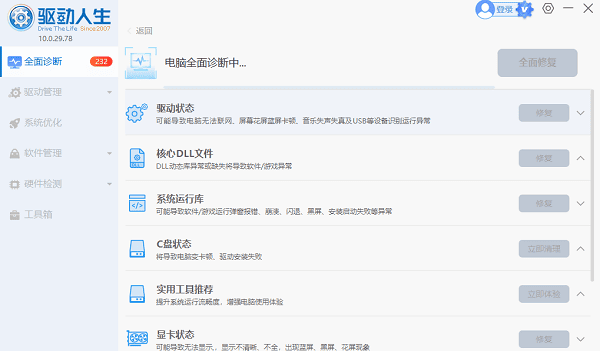
3. 在扫描结果中找到COM口驱动,选择“修复”,等待自动下载并安装驱动程序。
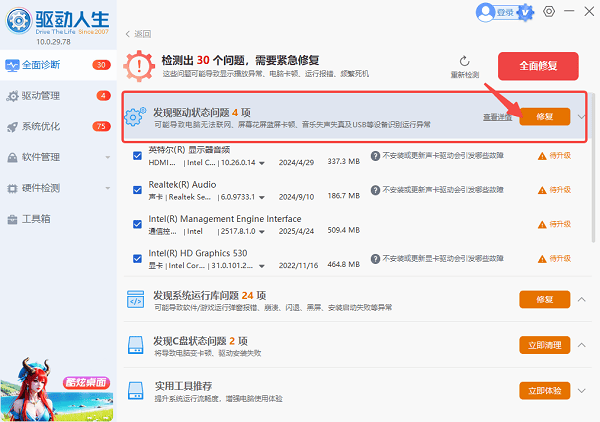
4. 完成后重启计算机,确认COM口设备是否正常工作。
三、从硬件供应商官网下载驱动
如果设备管理器未能自动安装驱动程序,您可以访问硬件供应商的官方网站下载对应的COM口驱动。官方驱动通常能提供更高的兼容性和稳定性。
1. 访问硬件供应商的官网,找到适用于您设备型号的驱动程序下载页面。
2. 下载适合您操作系统版本的驱动程序。
3. 安装下载的驱动程序,按照安装向导完成安装过程。
4. 重启计算机,检查COM口设备是否正常工作。
四、使用Windows更新自动获取驱动
Windows更新也是一种获取最新驱动的途径。如果您的COM口驱动程序比较老旧或丢失,使用Windows更新可能会自动检测并安装需要的驱动。
1. 点击“开始”菜单,选择“设置”。
2. 在设置窗口中,点击“更新与安全”。
3. 选择“检查更新”。
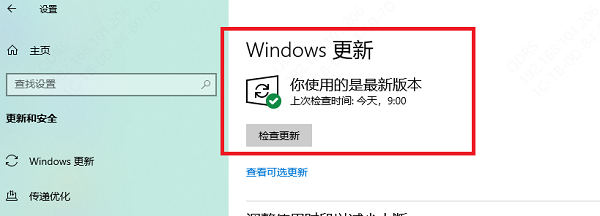
4. 等待系统扫描并下载更新。
5. 如果有COM口驱动更新,Windows会自动下载并安装。
6. 完成后重启计算机,确认设备是否正常工作。
安装COM口驱动的方式多种多样,从设备管理器手动安装到使用“驱动人生”,都可以有效解决问题。只要按照上述步骤操作,相信您一定能顺利安装好COM口驱动,确保设备的正常使用。