不少用户在装好三星固态硬盘之后,都会有类似疑问:硬盘已经能识别了,还需要装驱动吗?或者发现一个问题:明明是三星 SSD,跑分却不理想,系统偶尔还会卡顿。其实,这些情况很多都和固态硬盘驱动是否正确安装有关。下面就来讲讲三星固态硬盘驱动的下载安装方法,以及常见问题的处理思路。

一、安装驱动前先确认这几件事
在下载安装之前,建议先简单确认一下环境,避免走弯路:
1、确认硬盘型号(如 970 EVO、980 PRO 等)。
2、确认接口类型(SATA 还是 NVMe)。
3、确认系统版本(Windows 10 / Windows 11,64 位)。
一个比较简单快速的方法是通过驱动人生的“硬件信息”板块查看。

 好评率97%
  下载次数:4833823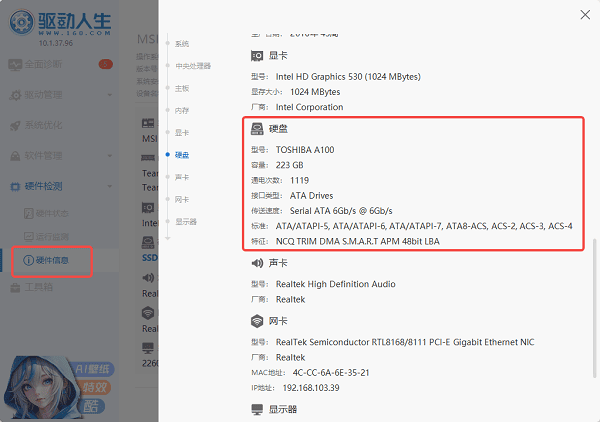
二、三星固态硬盘驱动的几种常见下载安装方法
方法一:使用驱动人生一键检测并安装
对于不太熟悉硬件驱动的用户来说,下载三星固态硬盘驱动不仅需要认清楚型号、区分版本,还需要操作一系列复杂流程,还可能出现失误。相反,借助“驱动人生”或类似的驱动管理工具反而是比较省事的方法。基本操作如下:
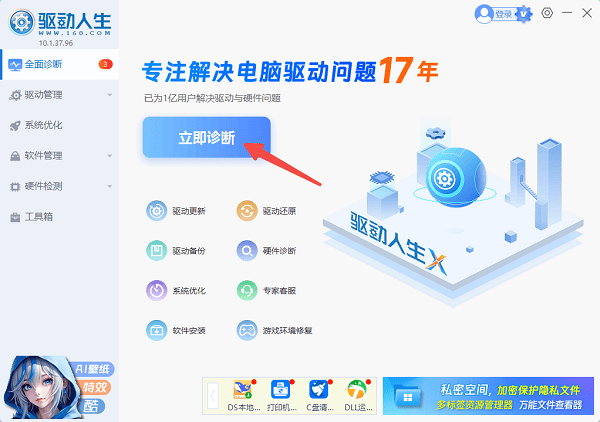
1、在电脑上安装并打开驱动人生客户端。
2、点击“立即诊断”,让软件自动识别三星固态硬盘型号并检测硬件驱动状态。
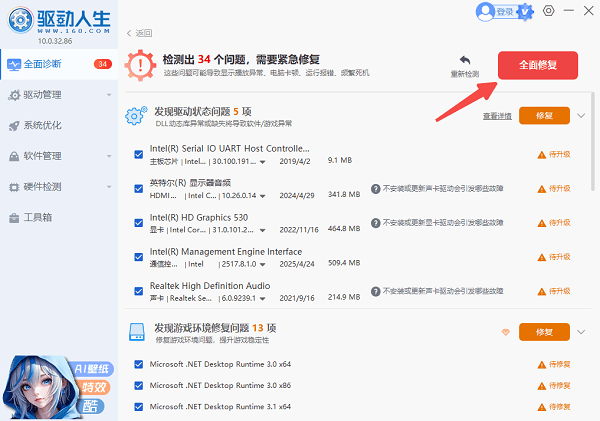
3、如果检测到三星 NVMe 驱动缺失或异常,勾选后点击“全面修复”,匹配当前系统可用的稳定版本。
4、安装完成后需要重启一下电脑就能正常生效了。
方法二:通过三星官方渠道下载安装驱动
当然,对于另外一些熟悉电脑操作的朋友,也可以选择手动下载三星官方驱动。大致流程是:
1、打卡浏览器,搜索并进入三星官方支持页面,搜索对应的固态硬盘型号。
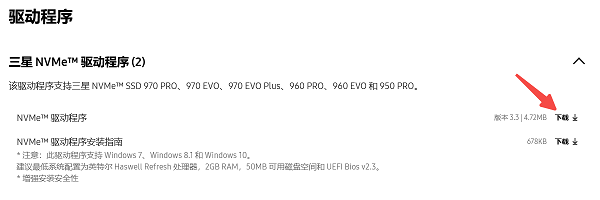
2、下载 Samsung NVMe Driver,运行安装程序并按提示完成安装。
3、需要注意的是:
一定要区分 NVMe 和 SATA;
驱动只支持 64 位系统;
安装完成后必须重启系统。
三、如何确认三星固态硬盘驱动是否安装成功?
1、打开“设备管理器”,展开“硬盘驱动器”。
2、查看是否显示 Samsung NVMe Controller 类似的设备。
3、如果已经显示为三星相关控制器名称,说明驱动已生效。

四、常见 FAQ
Q1:三星固态硬盘不装驱动会有影响吗?
能用,但可能跑不满性能,长期使用稳定性也不如官方驱动。
Q2:系统升级后需要重新装驱动吗?
有可能。Windows 大版本升级后,建议重新检查三星 NVMe 驱动状态,必要时重新安装。
Q3:装了驱动会不会影响系统稳定?
只要是匹配型号和系统版本的驱动,一般不会,反而更稳定。
好了,下载安装三星固态硬盘驱动并不复杂,关键在于方法是否正确。如果你追求省事高效,使用驱动人生自动识别下载安装,是相对稳妥的选择;如果喜欢手动操作,也一定要确认型号和系统版本匹配。把驱动装对了,三星固态硬盘的速度和稳定性才能真正跑出来。