罗技 G Hub 是管理罗技鼠标、键盘、耳机等外设的重要驱动与控制软件,但不少用户在安装过程中会遇到安装卡住、提示失败、反复重装无效等问题。实际上,这类情况大多与驱动环境异常、系统权限或残留文件有关。下面将结合多种实用方案,帮助你快速解决罗技 G Hub 驱动安装失败的问题。

一、使用驱动人生自动修复驱动环境
当系统中存在驱动缺失、组件异常或旧驱动冲突时,罗技 G Hub 往往无法顺利完成安装。借助“驱动人生”可自动检测系统环境并修复异常,是解决安装失败问题的高效方式,适合大多数用户优先尝试。
1. 在电脑上下载安装并打开【驱动人生】。

 好评率97%
  下载次数:4844751
 2. 点击“立即诊断”,检测系统驱动及运行环境状态。

3. 根据检测结果,点击“修复”按钮一键修复异常驱动或缺失组件。
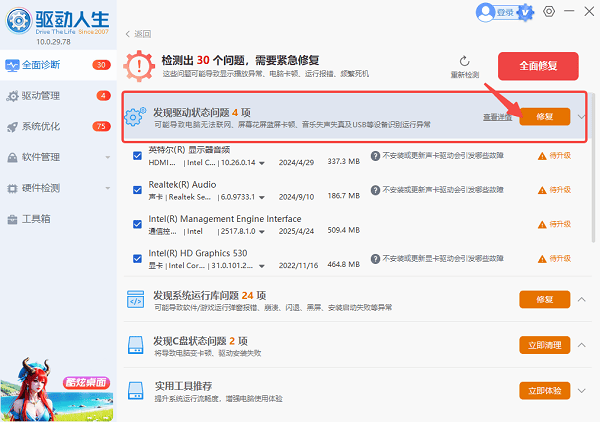
4. 修复完成后,重新运行罗技 G Hub 安装程序。
二、以管理员身份重新安装罗技 G Hub
如果安装程序在运行过程中权限不足,可能会导致关键文件无法写入系统,从而出现安装失败、进度卡住等情况。通过管理员权限运行安装程序,可以有效避免权限限制带来的问题。
1. 退出当前的 G Hub 安装程序。
2. 找到 G Hub 安装文件,右键点击。
3. 选择“以管理员身份运行”。
4. 按照提示完成安装,安装完成后重启电脑。
三、彻底清理 G Hub 残留文件后重新安装
系统中残留的旧版本 G Hub 文件或配置项,可能会与新版本发生冲突,导致反复安装失败。彻底卸载并清理残留文件,有助于恢复正常安装环境。
1. 打开“控制面板”,进入“程序和功能”。
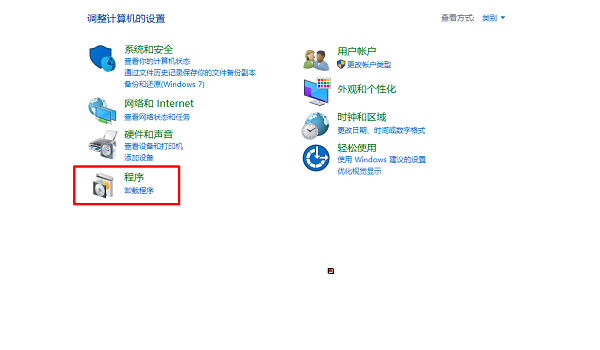
2. 卸载所有 Logitech G Hub 相关程序。
3. 手动删除以下目录中的残留文件:
C:\Program Files\LGHUB
C:\ProgramData\LGHUB
C:\Users\用户名\AppData\Local\LGHUB
4. 重启电脑后重新安装 G Hub。
四、暂时关闭杀毒软件或防火墙
部分杀毒软件或系统防火墙可能会误拦截 G Hub 的安装组件,导致安装过程被强制中断。临时关闭安全防护,可以排除此类干扰因素。
1. 暂时关闭第三方杀毒软件或 Windows Defender 实时防护。
2. 确认防火墙未拦截 G Hub 相关进程。
3. 重新运行 G Hub 安装程序。
4. 安装完成后恢复安全防护。
五、检查 Windows 系统版本与更新状态
如果 Windows 系统版本过旧,或缺少关键更新组件,可能无法满足 G Hub 的运行要求,导致安装失败。及时更新系统可提升驱动兼容性。
1. 按 Win + I 打开系统设置。
2. 进入“Windows 更新”。
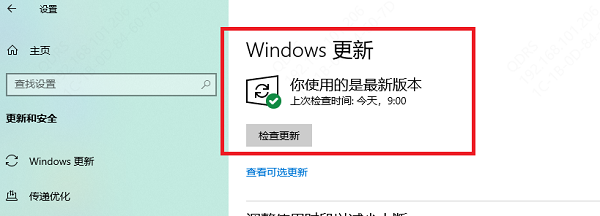
3. 检查并安装所有可用更新。
4. 更新完成后重启电脑,再次安装 G Hub。
六、重新下载安装包并确保网络稳定
G Hub 安装过程中需要联网下载必要组件,如果网络不稳定或安装包损坏,也会引发安装失败问题。重新下载安装包是必要的排查手段。
1. 删除当前的 G Hub 安装文件。
2. 确保网络连接正常、无代理限制。
3. 重新下载最新版 G Hub 安装包。
4. 再次运行安装程序完成安装。
罗技 G Hub 驱动安装失败,多数与驱动环境异常、系统权限不足或残留文件有关。建议优先使用【驱动人生】检测并修复系统驱动问题,再配合管理员安装、清理残留等方法逐一排查,大多数情况下都能顺利解决。如果问题仍未解决,可进一步联系罗技官方技术支持。