现在不少新电脑、游戏本甚至老机器升级固态,都会优先选择NVMe SSD。速度确实快,但也有不少人装完系统后才发现:硬盘识别异常、系统安装时找不到磁盘、进系统后性能不对,甚至设备管理器里一堆感叹号。

说白了,很多问题都和 NVMe 驱动没装好,或者压根没装有关。今天就来讲一讲NVMe驱动下载与安装的几种主流方法,照着来基本不会翻车。
一、为什么需要安装NVMe驱动?
很多人会疑惑:“Windows不是自带驱动吗?”确实,Win10、Win11对NVMe的兼容性已经很好,但在下面这些情况下,单靠系统自带驱动往往不够:
① 使用的是较新的 NVMe 固态,系统识别不完整;
② 装系统时提示“找不到任何驱动器”;
③ 系统可以进,但读写速度明显不正常;
④ 主板较老,需要额外的 NVMe 支持;
⑤ 设备管理器中 NVMe 控制器有异常提示。

二、NVMe驱动下载与安装的主要方法
方法一:通过主板或整机官网下载安装
如果你对自己电脑型号比较清楚,可以直接到官网搜索下载安装。这是比较常见的一种方式。操作步骤:
1、确认主板型号或整机型号(可在机箱、说明书或系统信息中查看)。
2、打开主板品牌或电脑品牌官网。
3、进入“支持 / 驱动下载”页面。
4、选择对应的系统版本(Win10 / Win11)。
5、下载 NVMe / 存储控制器 / 芯片组 相关驱动。
6、解压后按提示安装,重启电脑。
方法二:使用驱动人生一键识别安装
如果你对型号、版本这些细节并不熟悉,或者懒得去手动下载,也可以直接借助“驱动人生”这类工具自动识别NVMe控制器和固态型号,匹配当前系统最合适的驱动版本。会更加省时省心。操作步骤如下:

 好评率97%
  下载次数:4853529
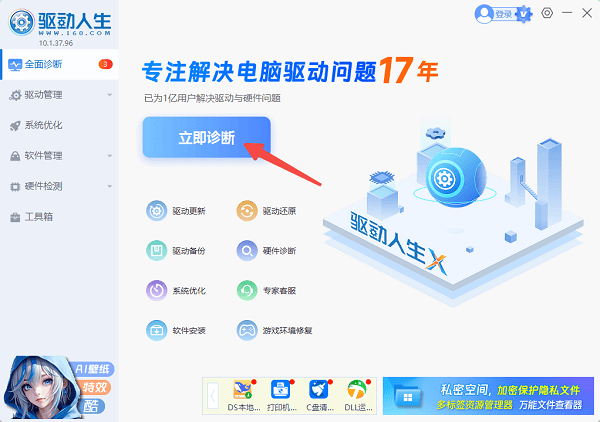
1、安装并打开驱动人生客户端,点击“立即诊断”。
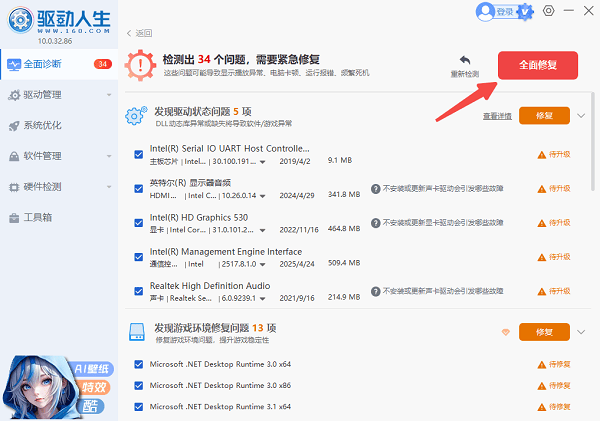
2、等待扫描完成后,查看“存储设备/ NVMe控制器”相关驱动。
3、如果存在异常,勾选后点击“全面修复”,一键下载安装。
4、安装完成后重启一下电脑,确保驱动正常加载。
方法三:系统安装阶段加载NVMe驱动
在给电脑重装系统时,如果安装界面里直接看不到NVMe硬盘,就需要手动加载驱动。
1、提前在另一台电脑上下载NVMe驱动。
2、解压到U盘,在系统安装界面点击“加载驱动”。
3、指向U盘中的驱动文件夹,成功识别硬盘后继续安装。
方法四:通过设备管理器手动更新
如果系统已经能进,只是驱动状态异常,还可以尝试这个临时排查方法。操作路径:
1、右键“此电脑” → 管理 → 设备管理器
2、找到“存储控制器 / 标准 NVM Express 控制器”
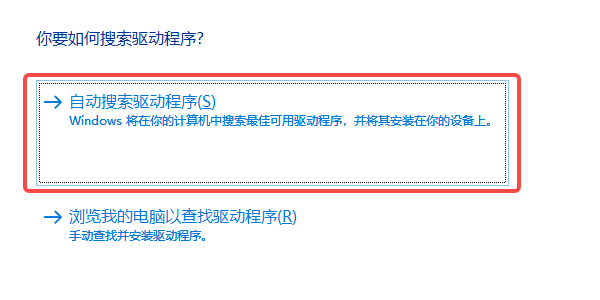
3、右键选择“更新驱动程序”,选择“自动搜索驱动程序”。
NVMe 固态确实能让电脑“起飞”,但前提是驱动安装到位。不管是系统安装阶段识别不到硬盘,还是进系统后性能不正常,大多数情况都能通过正确下载和安装NVMe驱动解决。如果你追求稳妥、省时间,使用“驱动人生”这样的一键工具会更友好,让NVMe发挥真正的优势。