最近很多玩家在启动GeForce Experience或新版NVIDIA App时,遇到错误代码0xE4000008。可能是应用安装损坏、系统文件冲突或注册表异常导致的。按照以下步骤,大多都能顺利解决。
一、彻底卸载NVIDIA相关组件
下载Display Driver Uninstaller(DDU) 并解压。
进入安全模式(按住Shift + 重启 → 选择 疑难解答 → 高级选项 → 启动设置 → 安全模式)。
运行DDU → 选择GPU 类型(NVIDIA) → 点击清除并重启。
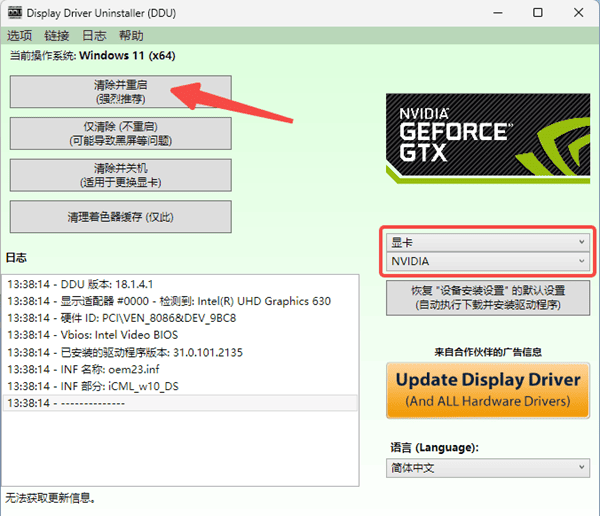
重启后,电脑里显卡驱动被完全清理干净。
二、重新安装新版驱动
清理完旧驱动后,接下来就是重新安装新版 NVIDIA 驱动。推荐使用驱动人生,它能自动识别你的显卡型号和系统版本,避免选错驱动。操作步骤如下:
点击下方按钮,立即下载最新安装包并安装驱动人生软件。

 好评率97%
  下载次数:4969148
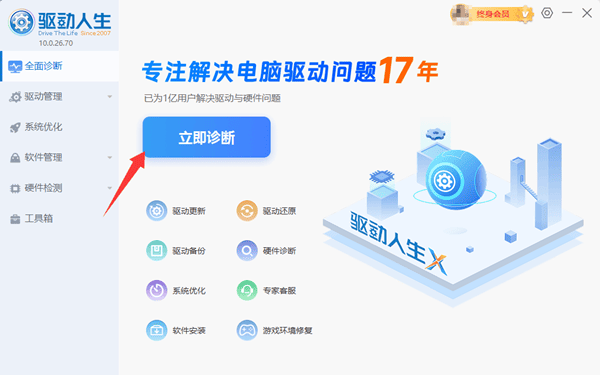
 打开驱动人生 → 点击立即诊断 → 等待软件扫描你的显卡型号和系统位数(32位/64位)。
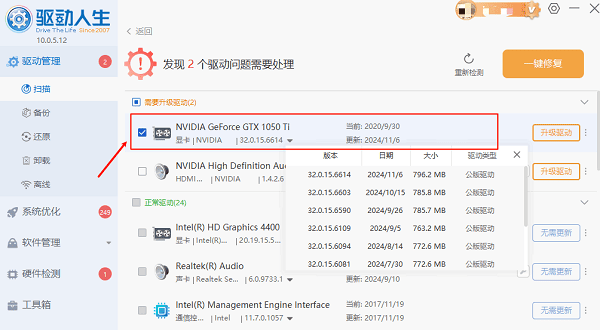
扫描完成后,软件会自动推荐适配你系统的最新NVIDIA驱动,点击升级/安装,耐心等待下载完成。
双击下载好的驱动程序 → 在安装选项中勾选“清洁安装”,按提示完成安装。
安装完成后,重启电脑使驱动生效。
打开NVIDIA控制面板或GeForce Experience,确认驱动版本更新成功。
三、关闭并重启NVIDIA服务
有时候报错也可能是NVIDIA后台服务异常导致:
按Win + R组合键 → 输入 services.msc → 点击确定。
找到NVIDIA Display Container LS或其他以NVIDIA开头的服务。
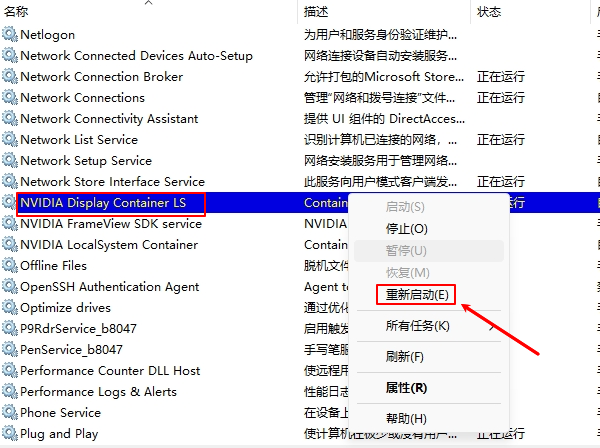
右键选择重新启动。如果无法重启,可以先停止,再启动。
重启电脑后,再次尝试运行NVIDIA应用。
四、修复系统组件冲突
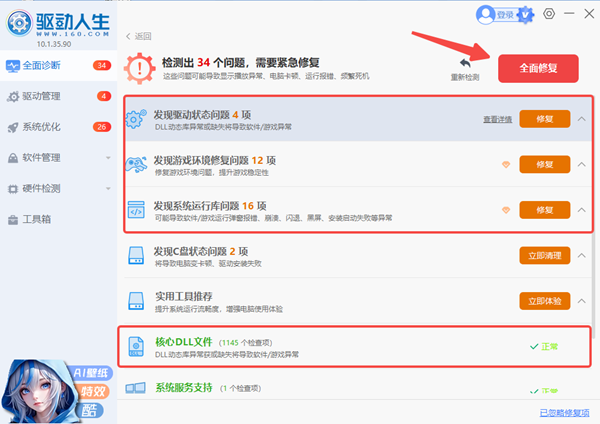
有时候显卡驱动没问题,但系统组件异常(如DirectX或Visual C++ 运行库)也会触发 0xE4000008错误,也可以打开驱动人生一键修复。修复完成后,重启电脑,再运行 GeForce Experience / NVIDIA App。
NVIDIA错误代码0xE4000008多半是驱动或系统兼容性问题造成的,按照以上方法操作,大部分用户都能顺利解决报错,恢复游戏和应用正常运行。