很多用户在使用电脑时都会有疑问:核显需要安装驱动吗?尤其是在重装系统之后,电脑明明能正常显示画面,但总感觉画质不清晰、运行卡顿。其实,这背后往往和驱动是否正确安装有直接关系。

一、核显到底需不需要安装驱动?
从技术层面来说,核显(集成显卡)同样属于硬件设备,无论是Intel核显还是AMD核显,都必须依赖驱动程序才能完整发挥性能。因此答案是:需要安装驱动,而且非常有必要。
不过,在 Windows 10 和 Windows 11 中,系统通常会自动安装一个基础显示驱动,这也是为什么很多用户即使没有手动安装驱动,电脑依然可以正常显示画面。
但需要注意,这种“通用驱动”只提供基础支持,存在明显限制,例如:
无法发挥核显全部性能
游戏或软件运行卡顿
无法开启高分辨率或多屏显示
视频播放可能不流畅
因此,如果你对电脑性能有一定要求,仅依赖系统自带驱动是远远不够的。
二、不安装核显驱动会有什么影响?
如果长期使用系统默认驱动,可能会遇到以下问题:
首先是性能受限。核显本身性能并不强,如果驱动未正确安装,会进一步压缩性能空间,导致运行大型软件或游戏时明显卡顿。
其次是兼容性问题。一些设计软件、视频软件或浏览器中的硬件加速功能,需要显卡驱动支持,否则可能出现闪退或异常。
另外还有显示问题,比如分辨率无法调整、画面发虚、色彩异常等,这些都是驱动不完整的典型表现。

三、如何正确安装核显驱动
相比手动查找官网驱动,使用工具自动安装是更高效的方式。这里推荐使用“驱动人生”来完成核显驱动的检测与安装,适合大多数用户,尤其是对电脑不太熟悉的人群。
1. 下载并打开驱动人生软件,进入主界面;

 好评率97%
  下载次数:5043619
 2. 点击“立即诊断”,软件会自动检测电脑中的所有驱动状态;

3. 扫描完成后,在列表中找到“显卡驱动”或“核显驱动”,点击“升级驱动”或“修复”;
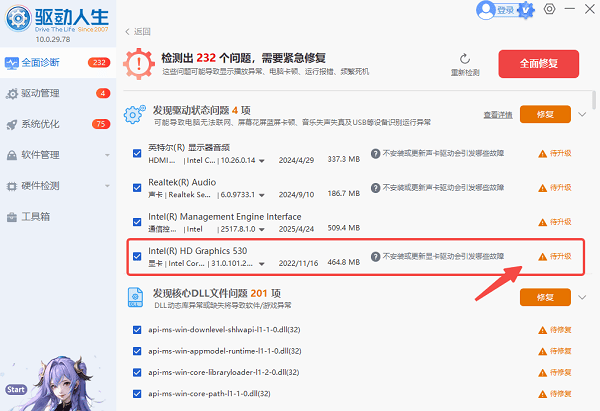
4. 等待驱动下载安装完成,按提示重启电脑即可生效。
如果在操作过程中不确定该更新哪些驱动,或者电脑问题比较复杂,还可以通过软件中的“专家远程服务”功能,让专业技术人员远程协助检测和修复驱动问题,使用起来更加省心。

四、什么时候一定要更新核显驱动?
以下几种情况,建议优先检查并更新核显驱动:
重装系统之后
玩游戏出现卡顿或掉帧
视频播放不流畅
出现花屏、闪屏等异常
外接显示器显示不正常
及时更新驱动,可以有效避免这些问题,同时提升整体使用体验。
核显是需要安装驱动的,系统虽然会提供基础支持,但远远无法满足日常使用和性能需求。想要获得更流畅、更稳定的体验,建议及时安装并更新驱动。对于大多数用户来说,借助“驱动人生”进行一键检测和安装,是目前更简单、高效且不易出错的解决方案。