电脑明明已经安装了内存条,但系统却显示容量异常,甚至完全检测不到。这类“内存条识别失败”的问题不仅影响电脑性能,还可能导致电脑卡顿、蓝屏等情况。那么,这种问题到底该怎么解决?本文将从原因分析到具体操作,教会大家快速解决内存条检测不到的问题。

一、内存条识别失败的原因
内存无法被识别,通常涉及硬件与软件两个层面,常见原因包括:
1、接触不良
内存条长时间使用后,金手指氧化或插槽积灰,会导致接触不稳定,从而无法识别。
2、内存条或插槽损坏
如果内存本身存在故障,或主板插槽损坏,也会出现检测不到的情况。
3、BIOS设置异常
部分主板在BIOS中可能禁用了某些内存通道,或者设置不兼容。
4、系统版本限制
32位系统最多只能识别约4GB内存,超过部分不会显示。
5、驱动或系统问题
主板芯片组驱动异常,可能导致系统无法正确读取硬件信息。
二、内存条检测不到的解决方法
针对以上原因,可以按照由简单到复杂的顺序逐步排查:
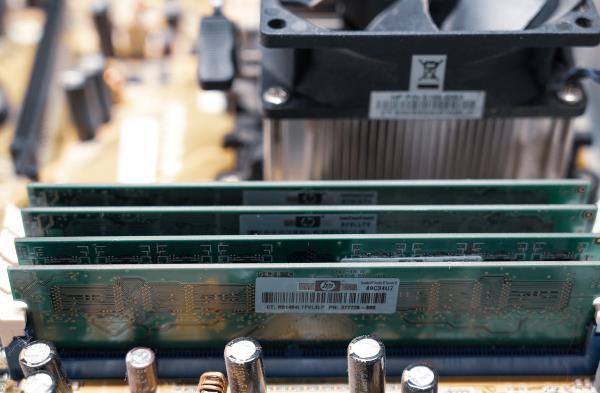
1、重新插拔内存条
先关闭电源并断电,将内存条取出,用橡皮擦轻轻擦拭金手指,再重新插入插槽,确保两侧卡扣完全扣紧。这一步可以解决大部分接触问题。
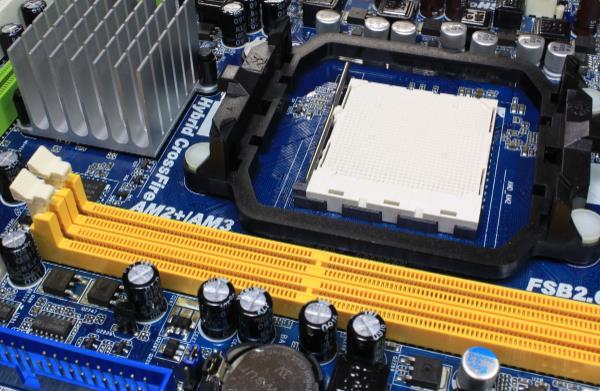
2、更换插槽测试
如果主板有多个内存插槽,可以尝试更换位置,判断是否是某个插槽损坏。
3、更新驱动与系统组件
很多用户忽略了这一点,其实主板芯片组驱动、内存控制相关驱动异常,也会影响识别。这里建议使用“驱动人生”进行全面检测,它可以自动扫描电脑中的关键驱动,并一键更新主板、芯片组等核心驱动组件。对于因驱动不兼容或缺失导致的内存识别问题,往往可以快速修复,同时还能提升系统稳定性。

 好评率97%
  下载次数:5046503
 ①、点击上方按钮下载安装,然后打开驱动人生,点击【全面诊断】界面的“立即诊断”选项;

②、软件会自动检测当前电脑存在的故障问题,用户点击“全面修复”选项便可批量安装驱动以及修复电脑存在的问题。

4、单条逐一排查
如果有多条内存,建议逐条插入测试,快速判断是哪一条出现问题。
5、进入BIOS检查
开机进入BIOS界面,查看内存容量是否正常。如果BIOS中也识别不到,说明更可能是硬件问题;若BIOS正常但系统异常,则可能是系统或驱动问题。

6、检查系统版本
确认当前系统是否为64位,如果是32位系统,建议升级系统以支持更大内存。
三、如何快速判断问题类型?
为了提高排查效率,可以通过以下方式快速定位:
1、BIOS也识别不到内存:优先检查硬件(内存或主板);
2、BIOS正常但系统异常:多半是驱动或系统问题;
3、更换内存后恢复正常:原内存条损坏;
通过这种逻辑判断,可以避免盲目更换硬件。
四、预防内存识别问题的小技巧
为了减少类似问题的发生,日常使用中可以注意:
1、定期清理机箱灰尘,保持插槽清洁;
2、避免频繁插拔硬件;
3、使用质量稳定的电源;
4、定期通过“驱动人生”更新驱动,确保系统兼容性;
这些细节虽然简单,但对电脑稳定运行非常关键。
内存条识别失败并不一定意味着硬件损坏,很多情况下只是接触不良或驱动问题。建议从基础操作开始排查,再逐步深入到BIOS和系统层面。如果不熟悉驱动管理,可以借助“驱动人生”这类工具进行一键检测和修复,更省时高效。