电脑右下角的以太网图标显示已连接,但旁边却有一个黄色感叹号,网页打不开、软件无法联网。这种“看似连上却不能用”的情况,实际上在Windows系统中非常常见。那么,为什么会出现这种问题?又该如何快速解决?下面我们从实际使用角度,逐步帮你排查。

一、为什么会出现“以太网感叹号”?
简单来说,这种情况通常意味着:电脑已经成功连接到路由器或交换机,但没有获取到有效的网络访问权限。常见原因主要包括以下几类:
1、IP地址获取异常
电脑未能正确获取IP地址,或者被分配到错误的网段。
2、网卡驱动问题
驱动版本过旧、损坏或不兼容,都会导致网络通信异常。
3、路由器或宽带问题
可能是路由器断网、光猫异常,或运营商网络故障。
4、DNS配置错误
DNS解析失败会导致“能连但打不开网页”。
二、以太网感叹号5种解决方法
方法一:重启网络设备
先排除最基础问题:
1、重启路由器和光猫;
2、拔掉网线重新插入;
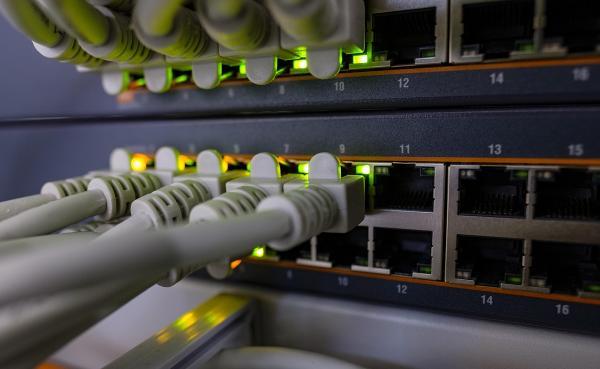
3、更换网线接口或端口;
很多时候,这一步就能直接恢复正常。
方法二:重新获取IP地址
1、按下Win+R,输入cmd;
2、输入以下命令:
ipconfig /release
ipconfig /renew
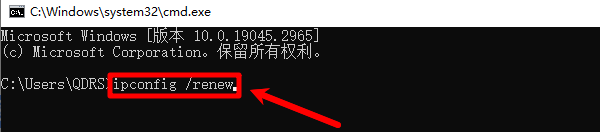
3、等待系统重新获取IP。
如果问题是IP冲突或获取失败,这一步通常能解决。
方法三:检查网卡驱动
驱动问题是导致“感叹号无网络”的核心原因之一,尤其是在重装系统后,更新系统/更换硬件后。这时建议使用“驱动人生”进行全面检测。它可以自动识别网卡驱动是否异常,并一键更新或修复,避免手动查找驱动带来的复杂操作。

 好评率97%
  下载次数:5064141
 1、点击上方下载按钮安装打开“驱动人生”点击【全面诊断】选择下方的“立即诊断”选项;

2、软件会全盘扫描电脑存在的问题,用户可以选择网卡驱动进行更新,也可以选择“全面修复”一键修复电脑的所有问题。

很多用户反馈,更新驱动后网络立刻恢复正常,这一步非常关键。
方法四:重置网络设置
如果系统网络配置出现混乱,可以尝试:
1、打开“设置”→网络和Internet;
2、选择“网络重置”;
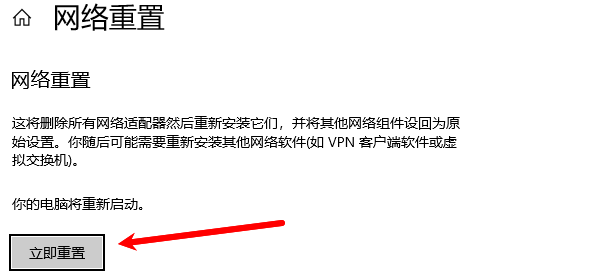
3、重启电脑;
该操作会恢复所有网络配置到默认状态。
方法五:手动设置DNS
DNS异常也会导致无法上网:
1、打开网络适配器设置
2、进入以太网属性
3、设置DNS为:
8.8.8.8
8.8.4.4
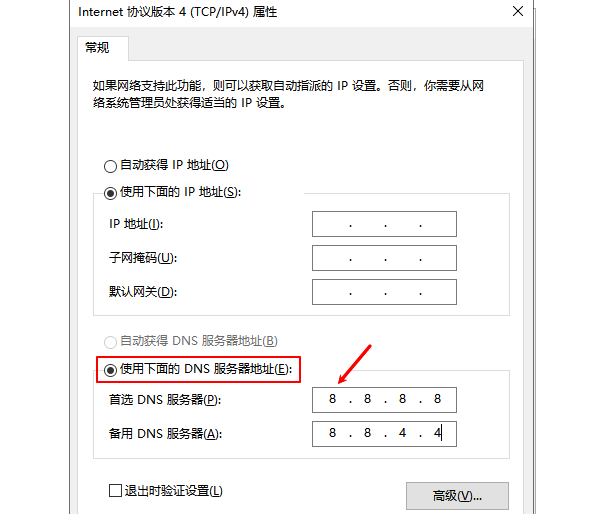
4、保存后重新连接网络测试。
三、如何避免再次出现?
为了减少类似问题反复出现,建议做好以下几点:
1、定期更新网卡驱动(可通过“驱动人生”自动维护);
2、避免随意修改网络配置;
3、使用稳定的路由器设备;
4、不安装来源不明的网络优化软件;
“以太网已连接但有感叹号无法上网”,本质上是网络通信链路中的某一环出现问题。其中,驱动问题往往是被忽视却最关键的一环。如果你不确定具体原因,直接通过“驱动人生”进行检测和修复,是目前效率高且省事的方法。