如果你的罗技C920摄像头在电脑上出现无法识别、画面黑屏、分辨率异常或者视频软件打不开摄像头的情况,大多数问题其实并不是设备损坏,而是驱动未正确安装或系统驱动缺失导致的。我们可以通过官方渠道、系统自动更新以及使用驱动人生自动识别下载这三种方式,快速下载安装罗技C920驱动,以解决驱动问题。
方法一:通过罗技官方网站下载
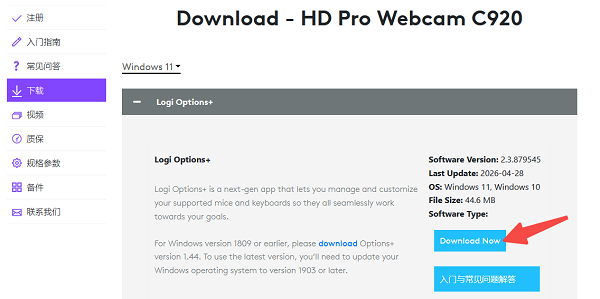
官方驱动最稳定,适合对系统有一定了解的用户,可确保兼容性与功能完整。操作步骤:
1、打开罗技官网支持页面。
2、在搜索框输入“C920”或“Logitech C920 HD Pro Webcam”。
3、进入对应产品页面,找到“下载”或“支持与下载”栏目。
4、选择对应Windows系统版本(Win10/Win11等)。
5、下载驱动或Logitech Capture软件。
6、双击安装程序,按照提示完成安装。
7、重启电脑后插入摄像头测试。
方法二:使用驱动人生自动识别安装
对于电脑小白或不想手动折腾驱动的人来说,这是比较省事的方式。驱动人生能够自动识别摄像头型号并匹配驱动版本,避免找错或安装失败。操作步骤:
1、下载并安装驱动人生客户端(点击下方按钮可直接获取安装包)。

 好评率97%
  下载次数:5170836
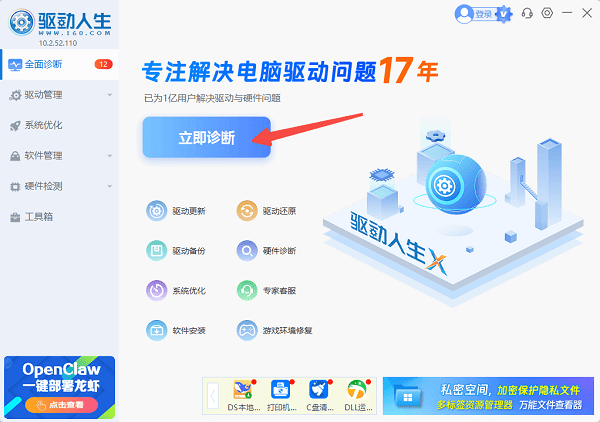
2、打开软件后点击“立即诊断”,软件会自动扫描电脑硬件状态。
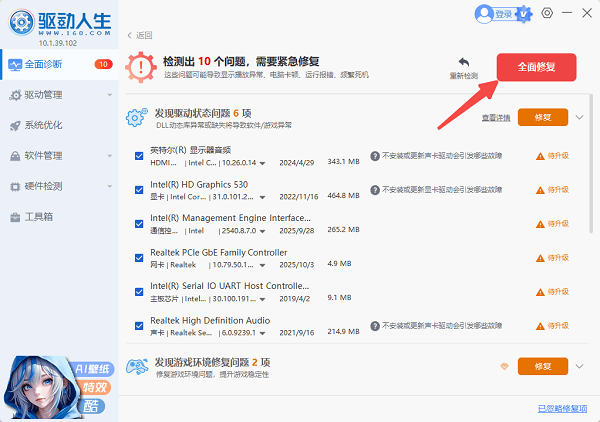
3、找到“摄像头/视频设备驱动异常”提示,点击“全面修复”,等待自动下载并完成安装。
4、安装完成后重启电脑,再打开视频软件(如微信/Zoom)测试摄像头。
方法三:使用Windows自动更新驱动
驱动版本可能不是最新,更多的是作为辅助方法。操作步骤:
1、将C920摄像头连接到电脑USB接口。
2、打开“设备管理器”,找到“图像设备”或“未知设备”。
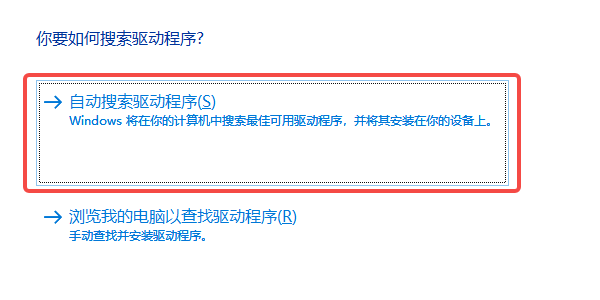
3、右键选择“更新驱动程序”,点击“自动搜索驱动程序”。
4、等待系统自动下载安装,完成后重新启动电脑。
常见问题补充
Q1:C920插上没反应怎么办?
通常是USB接口或驱动问题,建议换接口并重新安装驱动。
Q2:安装驱动后仍然黑屏?
检查是否被其他软件占用摄像头权限,或尝试重新安装Logitech软件。
Q3:需要单独下载摄像头软件吗?
不是必须,但Logitech Capture可以提升画质调节能力,建议安装。
罗技C920驱动问题并不复杂,核心就是“识别设备 + 正确安装驱动”。如果你熟悉电脑操作,可以选择官网手动安装;如果只是普通用户,使用Windows自动更新也能解决基础问题;而对电脑操作不熟悉的新手来说,通过驱动人生一键安装是相对省时间的方式。