不少用户在更新或安装显卡驱动时,遇到电脑突然黑屏、无法进入桌面的问题。这类情况多与驱动版本不匹配、安装过程异常或系统环境冲突有关。下面围绕“显卡驱动安装失败黑屏了怎么办”,整理了几种实用解决方法,帮助你快速恢复正常显示。

一、进入安全模式卸载异常显卡驱动
当显卡驱动安装失败导致系统黑屏时,Windows 通常无法正常加载图形界面。通过安全模式启动系统,可绕过异常驱动,仅加载基础显示组件,为后续卸载或修复显卡驱动创造操作条件,是处理黑屏问题的关键步骤。
1. 强制重启电脑,开机时连续按F8 / Shift + F8;
2. 进入“高级启动选项”,选择“安全模式”;

3. 进入系统后,打开“设备管理器”;
4. 展开“显示适配器”,右键显卡设备选择“卸载设备”;
5. 勾选“删除此设备的驱动程序”,完成后重启电脑。
二、自动修复显卡驱动
如果不清楚显卡型号,或担心再次安装错误驱动,使用专业驱动管理工具是更稳妥的选择。“驱动人生”可自动识别显卡型号和系统版本,智能匹配兼容驱动,并修复因驱动异常导致的黑屏问题,大幅降低操作难度。
1. 进入系统安全模式并联网;
2. 下载并安装【驱动人生】;

 好评率97%
  下载次数:4813072
 3. 安装完成后启动软件,点击“立即诊断”,软件将自动扫描整个计算机的硬件与驱动状态;

4. 检测完成后,在扫描结果中找到“显卡”分类,点击右侧的“待升级”或“修复”按钮;
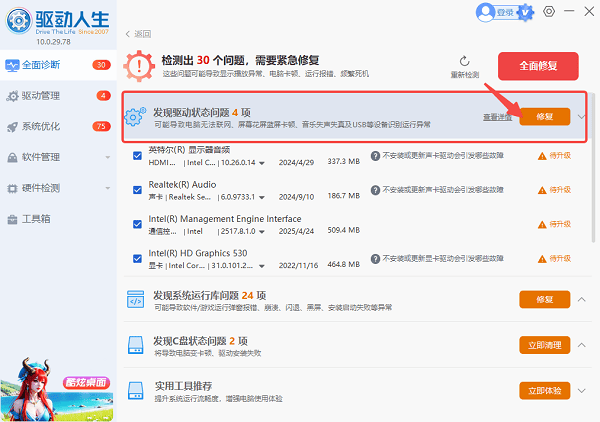
5. 等待下载与安装完成,最后根据提示重启电脑。
三、回滚到之前可用的显卡驱动版本
显卡驱动更新后出现黑屏,往往说明新版本与当前系统或硬件存在兼容问题。通过回滚到之前稳定运行的驱动版本,可快速恢复显示,是处理驱动更新失败黑屏的有效方式之一。
1. 在安全模式下进入系统;
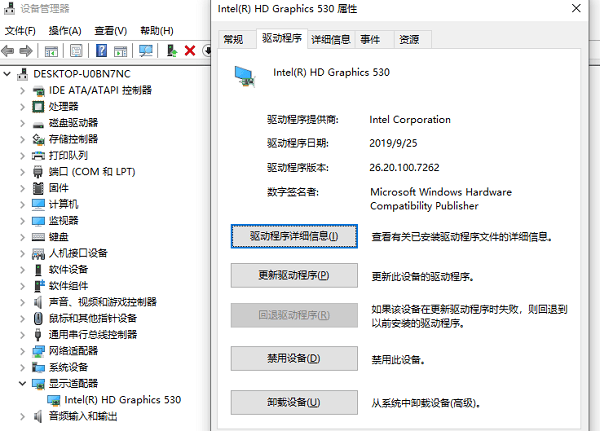
2. 打开“设备管理器”,找到“显示适配器”;
3. 右键显卡设备,选择“属性”;
4. 切换至“驱动程序”选项卡;
5. 点击“回滚驱动程序”,完成后重启电脑。
四、检查并更新 Windows 系统组件
系统补丁缺失、版本过旧,也可能导致显卡驱动无法正常加载,从而引发黑屏。通过更新 Windows 系统组件,可提升系统对新驱动的兼容性,减少显卡驱动安装失败的概率。
1. 在可进入系统或安全模式下打开“设置”;
2. 进入“Windows 更新”;
3. 点击“检查更新”,安装所有可用补丁;
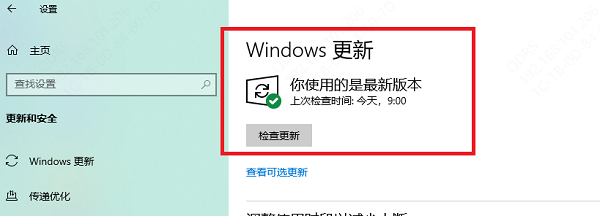
4. 更新完成后重启电脑;
5. 再次尝试安装显卡驱动。
五、使用系统还原修复黑屏问题
如果多次安装和修复显卡驱动仍然黑屏,说明系统配置可能已被严重破坏。此时可通过系统还原,将系统恢复到显卡驱动安装失败之前的状态,从而解决黑屏问题。
1. 进入“高级启动”界面;
2. 选择“系统还原”;
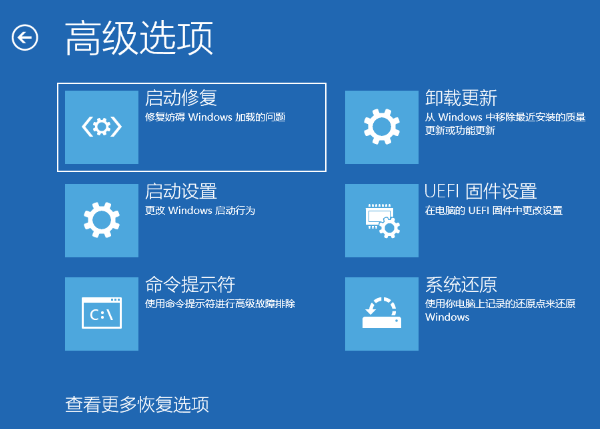
3. 选取黑屏问题出现之前的还原点;
4. 按提示完成还原操作;
5. 进入系统后,建议使用驱动人生重新安装显卡驱动。
显卡驱动安装失败导致黑屏,多数并非硬件损坏,而是驱动不兼容或安装异常所致。遇到问题时,可先通过安全模式卸载异常驱动,再借助“驱动人生”一键检测、智能匹配显卡驱动,避免手动下载出错。相较反复尝试不同驱动版本,使用专业工具修复更高效,也更适合普通用户操作。