平时打游戏、剪视频,想用NVIDIA显卡自带的录制功能录一段操作,结果一按Alt+Z没反应,或者打开NVIDIA App发现录制是灰色的,怎么点都用不了,这是怎么回事?今天就跟小编一起看看解决方法。

一、确认你的显卡和系统是否支持n卡录制
NVIDIA ShadowPlay(录制功能)需要满足:
使用的是NVIDIA独立显卡(GTX / RTX 系列)
系统为Windows 10 / Windows 11(64 位)
显卡驱动版本较新(过旧容易异常)
如果电脑是双显卡但当前在用核显,录制功能是无法正常开启的。
简单检查方法:可以右键桌面 → NVIDIA控制面板,能正常打开,说明显卡本身是识别的。

二、显卡驱动异常
NVIDIA显卡录制打不开的一大原因,就是驱动问题。即便显卡能用,如果驱动不完整、版本过旧或组件缺失,就可能导致录制功能失效。这时就需要更新并修复驱动,手动找驱动容易下错型号,更推荐用“驱动人生”一步到位。
操作步骤:
1、点击下方,安装【驱动人生】最新版;

 好评率97%
  下载次数:4844788
 2、打开软件后,点击 “立即诊断”,软件会自动识别NVIDIA显卡状态;

3、如果提示可更新或异常,点击 “修复 / 升级”;
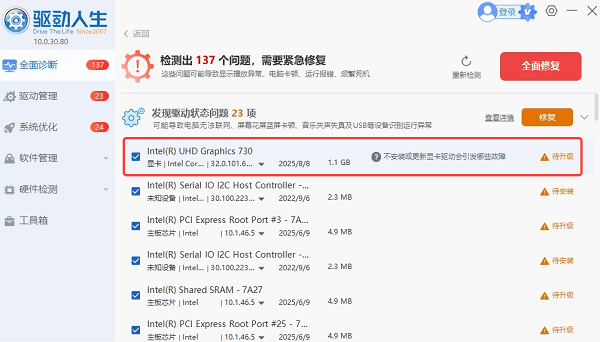
4、更新完成后 重启电脑。
三、NVIDIA录制服务没启动
即使驱动没问题,如果NVIDIA的核心服务没有启动,录制功能一样会失效。
操作步骤:
1、同时按Win + R快捷键,输入services.msc并回车。
2、找到以下服务:
NVIDIA Display Container LS
NVIDIA LocalSystem Container
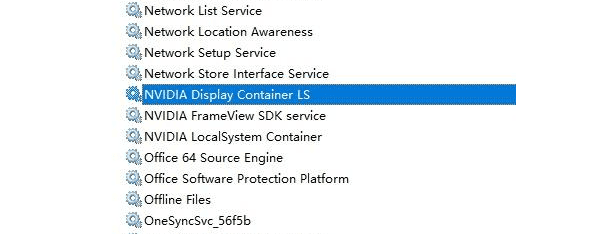
3、查看状态是否为 “正在运行”;
4、如果未运行 → 右键 → 启动;
5、如果已运行但异常 → 重新启动;
6、处理完后,重新打开NVIDIA App再试一次。
四、游戏内覆盖(In-Game Overlay)被关闭了
这是一个特别容易被忽略的点。只要“游戏内覆盖”选项关了,录制按钮就点不了。
开启方法:
1、打开NVIDIA App / GeForce Experience;
2、点击右上角 设置,找到 “游戏内覆盖”;
3、确保开关处于开启状态;
4、建议顺手关闭再打开一次,刷新设置。
五、快捷键冲突
在电脑上同时安装了多款工具,容易导致快捷键冲突,比如其他录屏软件、游戏内自定义快捷键、键盘增强或宏工具等。
解决方法:
1、打开NVIDIA录制设置,进入快捷键管理页面;
2、将Alt + Z改为其他组合键;
3、保存后再次尝试。
如果你后续还遇到只能录桌面不能录游戏、录制没声音、录制自动关闭,也可以继续按这个思路排查,基本都能定位到原因。同时建议每1-2个月打开“驱动人生”检查一次驱动状态,或在新游戏/软件出现兼容问题时主动更新,已保证电脑稳定运行。