在运行大型3D游戏(如《我的世界》)、专业设计软件(如Adobe系列、AutoCAD)或是各类安卓模拟器时,很多用户都会遇到“驱动程序不支持OpenGL”或“无法初始化OpenGL环境”的报错提示。OpenGL作为图形硬件的软件接口标准,直接决定了显卡处理3D图形的能力。那么,怎么看显卡支不支持OpenGL?具体的版本号又是多少?本文将为你提供几种高效的检测方法,并教你如何通过优化驱动解决兼容性问题。

一、 为什么要确认显卡对OpenGL的支持?
OpenGL(Open Graphics Library)是一个跨编程语言、跨平台的编程接口。简单来说,如果你的显卡不支持特定版本的OpenGL,那么依赖该技术的软件就无法调用显卡的硬件加速功能,导致程序崩溃、黑屏或运行极其缓慢。
通常情况下,近十年的主流集成显卡和独立显卡(如NVIDIA、AMD、Intel)都支持OpenGL,但支持的版本号(如4.5、4.6)至关重要。
二、 怎么看显卡支不支持OpenGL?
1. 通过 DirectX 诊断工具
虽然DirectX和OpenGL是两套系统,但通过系统自带的诊断工具可以确认显卡型号:
按下键盘 Win+R 键,输入 `dxdiag` 并回车。
在“显示”选项卡中查看显卡名称。
获取型号后,去显卡官网(英伟达或AMD)查询该型号的技术规格,即可确认其支持的最高OpenGL版本。

2. 运行软件报错反馈
这是一种被动确认法。如果你启动软件时提示“OpenGL 2.0 Renderer not supported”,这就说明你的显卡驱动当前无法满足软件要求的最低OpenGL版本。
三、 核心方案:通过驱动人生一键解决支持难题
很多时候,显卡硬件本身是支持高版本OpenGL的,但由于驱动程序版本过旧、驱动文件损坏或是安装了系统简版驱动,导致OpenGL功能无法正常开启。
为了确保显卡性能得到完全释放,建议使用“驱动人生”进行深度检测与修复

 好评率97%
  下载次数:5148381
 为什么选择驱动人生?
1. 自动识别匹配:很多用户不知道该去哪里下载对应的OpenGL驱动。驱动人生能自动扫描你的显卡型号(无论是集显还是独显),匹配官方认证的最稳定驱动版本。
2. 一键修复OpenGL报错:当系统提示OpenGL兼容性错误时,通常是因为显卡核心驱动缺失。通过驱动人生的“驱动管理”功能,点击“一键修复”,软件会自动卸载残留的错误驱动,并重新安装包含完整OpenGL运行库的官方驱动。
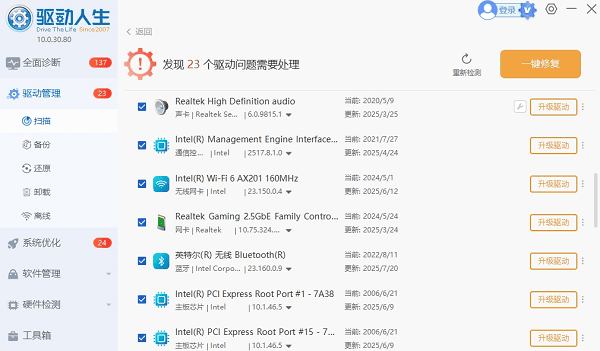
3. 提升图形性能:更新到最新版驱动后,不仅能获得更高版本的OpenGL支持,还能优化游戏帧率和渲染速度。
操作步骤:
1. 打开“驱动人生”软件,点击首页的“立即诊断”。

2. 在扫描结果中找到“显卡”项。如果提示有“可更新”或“异常”,点击右侧的“升级”或“修复”。
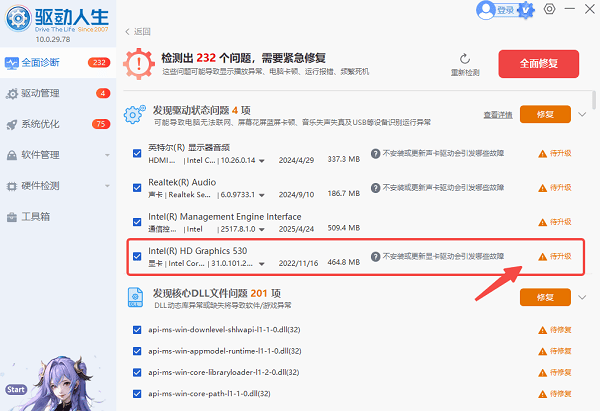
3. 等待安装完成后重启电脑。此时再次运行GPU-Z或相关游戏,你会发现OpenGL报错已经消失。
确认显卡是否支持OpenGL是解决电脑图形故障的第一步。如果你是一名设计师或游戏玩家,建议定期使用“驱动人生”检查显卡驱动状态。
不要等到软件报错才想起更新。保持驱动处于最新状态,不仅能确保OpenGL、Vulkan等图形接口的完美支持,更能有效避免蓝屏和花屏现象。现在就下载驱动人生,给你的显卡做一次全方位的“体检”吧!