OpenClaw使用过程中,很多用户都会遇到一个核心问题:模型到底选哪个更合适? 不同模型在性能、速度、资源占用等方面差异明显,如果选择不当,不仅影响体验,还可能导致卡顿甚至无法运行。本文将从实际使用角度出发,帮你理清OpenClaw模型选择思路。

一、OpenClaw支持哪些类型的模型?
1、云端API模型(主流推荐)
通过调用在线接口使用,无需本地高性能硬件,是目前大多数用户的首选。
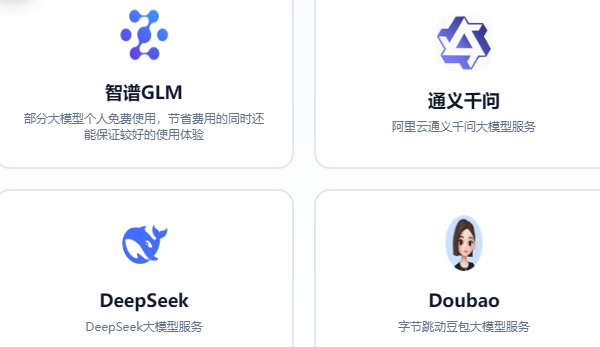
国内常见模型:
智谱(GLM系列):适合中文写作、办公、内容生成
DeepSeek:擅长编程、推理、复杂任务
千问(Qwen):通用能力强,适合多场景
豆包:响应速度快,适合轻量对话
特点:
配置简单(填API Key即可);
无需高性能电脑;
按调用计费;
2、本地部署模型(离线运行)
模型直接运行在本地电脑上,不依赖网络,更注重隐私。
国内/可用模型举例:
Qwen开源版本(如Qwen-7B、Qwen-14B)
ChatGLM开源版(智谱)
DeepSeek开源模型(如DeepSeek-Coder)
特点:
数据隐私性强
不依赖网络
对电脑配置要求较高(尤其显卡)
二、如何选择适合自己的模型?
选择模型时,可以用一个简单逻辑判断:
新手/普通用户→优先用:千问、智谱
写代码/技术需求→选择:DeepSeek
追求速度/轻量使用→选择:豆包
重视隐私/离线使用→选择:本地Qwen或ChatGLM
三、如何配置模型?
对于新手来说,手动下载模型、配置路径、调试参数非常复杂,卡在“不会选+不会配”。这时可以借助“OpenClaw部署助手”来完成。工具可以自动检测电脑硬件配置,推荐适合的模型类型,一键下载并配置模型,同时也支持用户自定义选择模型,以及获取API Key的方法。具体的操作步骤如下:

 好评率97%
  下载次数:3117121
 1、点击上方下载按钮安装打开“OpenClaw部署助手”选择“点击立即部署”,然后软件便会进入环境监测、资源下载,自动开始安装部署环境,按照软件提示安装即可;

2、安装目录建议选择默认,整个安装过程一般需要1-3分钟左右,部署过程中建议不要关闭软件窗口,全部安装完成之后,点击“立即运行”;

3、点击【AI模型】界面选择对应的模型(这里以智谱为例),点击“还没账号前往注册”-进入网站首页依次点击网站右侧“控制台-API Key”进入Key的页面选择“添加新的API Key”随机命名一个名称,然后添加。

4、复制“API Key”这串密钥,滑动到软件底部“API Key”选项框粘贴,然后点击“保存模型配置”。

5、切换回“首页”选择右侧“打开聊天”选项,便可以开始你的本地部署工作了。

使用“OpenClaw部署助手”,可以避免手动配置中的常见错误,大幅提升部署效率。
四、OpenClaw token获取方法
当token不足时,最直接的方法就是在OpenClaw相关平台申请或购买token额度。很多AI平台(例如:千问、智谱、DeepSeek、豆包、超算互联网等等)都会提供一定的免费额度,新用户注册后即可获得初始token。大家可以多平台获取免费的Token先试用一下,等全部用完之后再选择合适的平台进行充值也可以。

OpenClaw模型选择没有绝对的“最好”,只有“最适合”。关键在于结合自身硬件配置和使用需求,选择合适的模型类型。如果你不确定如何选择或配置,建议直接使用“OpenClaw部署助手”进行智能推荐与一键部署,不仅节省时间,还能避免踩坑。