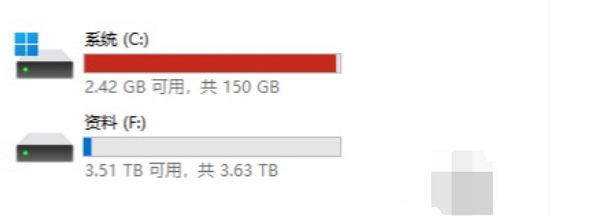
电脑使用一段时间后,你可能会发现C盘变红,系统提示磁盘空间不足。C盘空间过满不仅会导致电脑运行缓慢、程序卡顿,甚至可能引发蓝屏或死机问题。这种情况让很多用户非常焦虑,尤其是在需要紧急处理工作文件时。幸运的是,通过合理的方法和工具,你可以快速释放C盘空间,让电脑恢复流畅。

一、C盘变红的常见原因
C盘变红的根本原因是系统盘空间不足。一般来说,有几个主要原因:
1. 临时文件和缓存堆积:浏览网页、使用软件、系统更新等操作会在C盘生成大量临时文件和缓存文件。如果长时间不清理,这些文件会占据巨大的空间。
2. 软件默认安装在C盘:很多大型软件、游戏、设计工具会默认安装在C盘,占用大量硬盘空间。随着安装软件越来越多,C盘很快就会接近满盘状态。
3. 重复文件和回收站未清理:长期使用电脑,下载文件、临时文件、日志文件不断累积,同时回收站未清空,也会让C盘空间迅速减少。
虽然了解原因很重要,但用户更关心的是如何快速解决问题。下面给你详细方法。
二、C盘变红的解决方法
方法一:手动清理C盘
手动清理是最直接的方式,可以按照以下步骤操作:
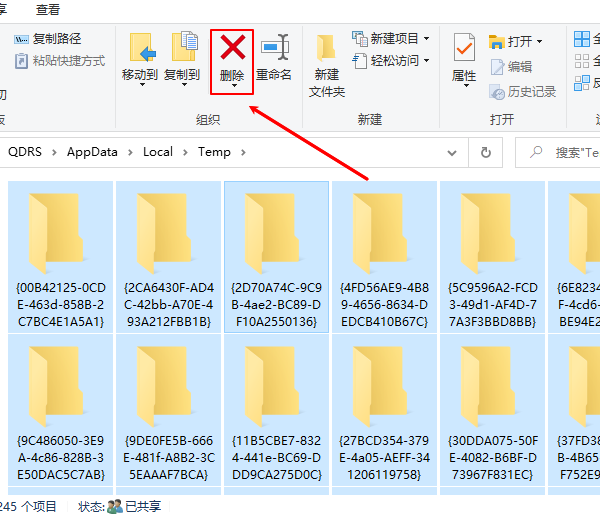
1. 删除临时文件:按 `Win + R` → 输入 `%temp%` → 删除所有文件。
2. 清空回收站:长期未清空的回收站会占用大量空间,定期清理非常必要。
3. 卸载不常用软件:对于占用C盘空间的大型软件,如果不常用,可以卸载或移动到其他盘。
4. 移动大文件:视频、图片、文档等大文件可以转移到D盘或外接硬盘,减轻C盘压力。
手动清理虽有效,但步骤繁琐,对于普通用户来说容易遗漏垃圾文件,也需要耗费较多时间。
方法二:使用专业工具快速释放空间
为了更加省心和高效,推荐使用“百贝C盘助手”。这款工具可以帮助你一键清理C盘垃圾文件、临时文件和缓存,并优化系统性能。
1. 直接点击此处下载百贝C盘助手官方版本。

 好评率97%
  下载次数:1326666
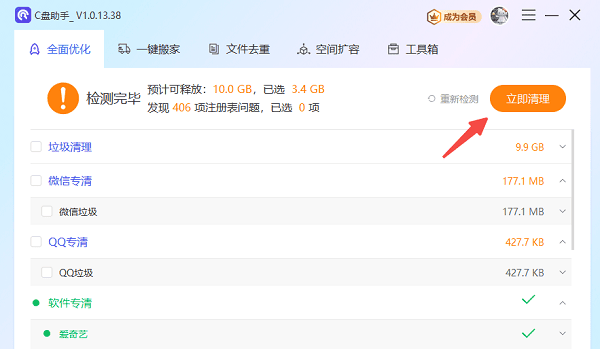
 2. 打开软件后,它会自动检测电脑垃圾,然后点击【立即清理】功能,就能轻松释放上GB的空间,让电脑运行更快。
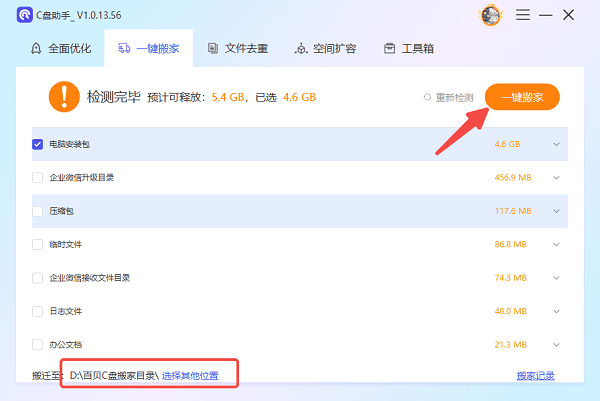
3. 清理完空间还是不够?百贝C盘助手还提供“一键搬家”功能,可将大文件、视频、文档搬到其他磁盘,减轻C盘压力。
4. “文件去重”功能可自动检测重复文件并清理,避免浪费存储空间。
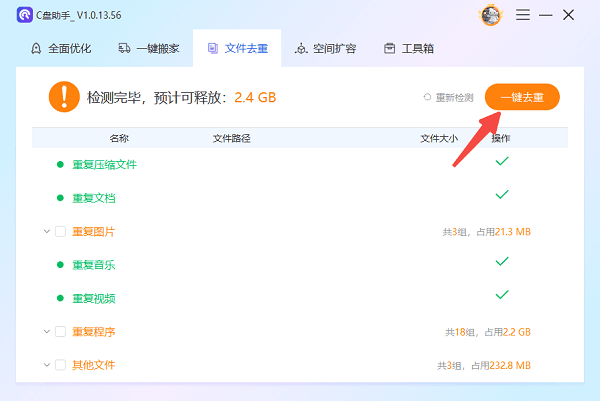
5. “空间扩容”功能可将其他磁盘的空间分给C盘,从根本上解决C盘空间爆满的问题。

使用百贝C盘助手,不仅可以解决C盘变红的问题,还能保持电脑长期稳定运行,让你不用担心空间不足影响工作和娱乐。
方法三:定期维护C盘
除了清理和优化,还需要养成良好的维护习惯:
1. 定期检查C盘空间使用情况
2. 每隔一段时间清理临时文件和缓存
3. 尽量将大型软件和文件存放在其他盘
4. 保持C盘至少15%-20%的空闲空间,让系统运行更稳定
通过定期维护,可以有效延长电脑寿命,同时减少C盘满盘带来的各种问题。
C盘变红虽常见,但只要方法得当,都能轻松解决。手动清理适合小规模垃圾文件,但更高效、更安全的方式是借助百贝C盘助手,它可以智能扫描、一键清理C盘垃圾文件,同时优化系统性能。此外,如果你还遇到网卡、显卡、蓝牙、声卡等驱动的相关问题,可以下载“驱动人生”进行检测修复。